Traduisez PowerPoint en ligne gratuitement et conservez chaque diapositive à sa place

Traduisez des fichiers PowerPoint dans votre navigateur avec le traducteur PowerPoint en ligne de Smartcat : téléchargez un fichier .pptx ou .ppt, choisissez une ou plusieurs langues parmi plus de 280 et téléchargez la même présentation en retour, avec chaque diapositive, zone de texte et tableau exactement là où vous l'avez laissé.

Traduisez n'importe quel fichier. En quelques secondes.
Images, documents, vidéo, audio, cours — choisissez un format et déposez votre fichier.
Déposez documents ici
ou parcourir les fichiers · Prend en charge .docx, .pdf, .pptx, .xlsx et plus
De
Vers

Traduire

Plus de 80 des plus grandes entreprises mondiales ont choisi Smartcat

Qu'est-ce qu'un traducteur PowerPoint en ligne ?

Un traducteur PowerPoint en ligne est un outil web qui traduit le texte à l'intérieur d'un fichier PowerPoint et vous donne en retour un deck traduit, et non une liste de phrases à coller. Avec Smartcat, vous téléchargez le fichier .pptx ou .ppt dans votre navigateur, choisissez vos langues et téléchargez une présentation par langue, avec ses diapositives, ses zones de texte et ses tableaux en place.

Le traducteur PowerPoint de Smartcat est-il gratuit ? Oui, pendant les 15 premiers jours : l'essai comprend 15 000 Smartwords et ne nécessite aucune carte de crédit. Chaque mot traduit dans chaque langue utilise environ un Smartword, ainsi un paquet de 3 000 mots en cinq langues utilise la totalité de l'allocation. Il n'y a pas d'abonnement gratuit ; après la période d'essai, vous choisissez un abonnement payant.

15K

Smartwords dans l'essai gratuit

Smartwords inclus dans l'essai, pour l'une quelconque des plus de 280 langues.

280+

langues

Traduisez un PowerPoint dans plus de 280 langues, dont plusieurs à partir d'un seul téléchargement.

92%

accepté sans révisions

92 % des mots traduits par Smartcat AI sont acceptés sans la moindre révision humaine.

Démo interactive : ouverture d'un fichier PowerPoint traduit dans un projet Smartcat.

Que vous laissent faire les traducteurs PowerPoint gratuits ?

Les outils gratuits transmettent les mots, mais le travail qui les entoure vous incombe. Le traducteur intégré de PowerPoint renvoie du texte que vous placez zone par zone, Google Translate prend un seul .pptx de 10 Mo maximum par langue, et aucun des deux ne postule votre glossaire ou une étape pour examiner.

Avec des outils gratuits

une languene pas examiner

Avec Smartcat

chaque langueexaminé

Insérer les traductions manuellement

Le traducteur intégré de PowerPoint traduit une sélection ; vous la collez vous-même dans chaque zone.

Télécharger l'intégralité du .pptx

Smartcat lit le texte modifiable sur chaque diapositive et traduit l'intégralité de la présentation PowerPoint en une seule fois.

Une seule langue par téléchargement

Un traducteur de document gratuit renvoie une langue cible par fichier, donc cinq langues signifient cinq séries.

Toutes les langues dans un seul projet

Choisissez toutes vos langues cibles en même temps et téléchargez un paquet pour chacune d'elles.

Pas de glossaire, pas de mémoire

Les noms de produits peuvent apparaître différemment dans chaque présentation, et la mise à jour du trimestre suivant repart de zéro.

Vos termes dans chaque paquet

Un glossaire et des mémoires de traduction s'appliquent à chaque jeu et chaque mise à jour.

Rien à examiner avant l'expédition

La présentation traduite est envoyée sans que personne ne vérifie les diapositives.

Examiner dans le navigateur

Vous ou un collègue vérifiez chaque segment dans le logiciel informatique avant de télécharger.

Quel traducteur PowerPoint gratuit conserve vos diapositives intactes ?

Smartcat et Google Translate renvoient tous deux un fichier .pptx traduit. Smartcat traduit également en plusieurs langues par téléchargement, postule votre glossaire et permet à un examinateur de vérifier d'abord les diapositives. Le traducteur intégré de PowerPoint ne prend en charge que le texte sélectionné, et ChatGPT renvoie principalement du texte.

Ce dont vous avez besoinSmartcatLe Traducteur de PowerPointGoogle TranslateChatGPT
Ce que vous téléchargez✓ Fichiers PPT, PPTX, PPS, PPSX, POT, POTX et ODP~ Rien : vous sélectionnez du texte à l'intérieur du paquet ouvert✓ Fichiers .pptx jusqu'à 10 Mo~ Une pièce jointe .pptx, dans les limites de fichier de vos abonnements
Ce que vous obtenez en retour✓ Le même type de fichier pour chaque langue~ Texte traduit que vous insérez case par case✓ Un fichier .pptx traduit~ Texte traduit dans le chat, ou un nouveau fichier qu'il génère
Disposition des diapositives✓ Le texte fait son retour dans les mêmes zones, tableaux et commande de diapositives~ Conservé, mais vous placez vous-même chaque traduction~ Mise en forme de base conservée ; vérifier chaque diapositive~ Reconstruit rarement la mise en page d'origine
Plusieurs langues✓ Choisissez plusieurs langues cibles en un seul téléchargement✗ Une sélection et une langue à la fois✗ Une seule langue cible par téléchargement~ Une invite ou un fichier par langue
Terminologie✓ Glossaire et mémoires de traduction appliqués à chaque deck✗ Aucun glossaire✗ Aucun glossaire réutilisable dans l'outil web gratuit~ Vous pouvez coller un glossaire dans chaque invite ; rien ne l'impose
Examiner avant de présenter✓ Logiciel informatique, commentaires et personnes invitées pour examiner dans un seul projet✗ No✗ No✗ Non : vous vous chargez vous-même d'examiner
Coût de démarrage~ Gratuit pendant 15 jours (15 000 Smartwords, sans carte), puis un abonnement payant✓ Livré avec PowerPoint pour Microsoft 365✓ Gratuit~ Offre gratuite avec limites d'utilisation

Comparaison en date d'octobre 2026, basée sur les fonctionnalités publiques de chaque produit pour les fichiers PowerPoint. PowerPoint est une marque déposée de Microsoft Corporation, Google Translate de Google LLC et ChatGPT de OpenAI ; Smartcat n'est affilié à aucun d'entre eux.

Comment traduire un PowerPoint en ligne en cinq étapes

Pour traduire une présentation PowerPoint en ligne, téléchargez le fichier .pptx ou .ppt, choisissez vos langues, laissez Smartcat AI traduire chaque diapositive, examinez le résultat et téléchargez une présentation par langue. Le traducteur en ligne PowerPoint de Smartcat ne nécessite aucune installation.

  1. Téléchargez votre PowerPoint

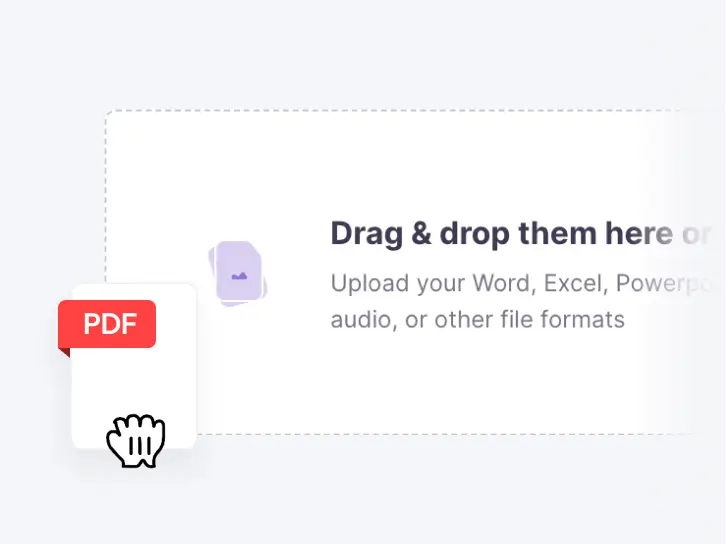
    Commencez un essai gratuit ou identifiez-vous, puis faites glisser le fichier .pptx ou .ppt dans votre navigateur. Téléchargez plusieurs paquets à la fois si vous en avez.

    Zone de glisser-déposer pour télécharger et traduire des fichiers PowerPoint en Smartcat
  2. Choisissez vos langues cibles

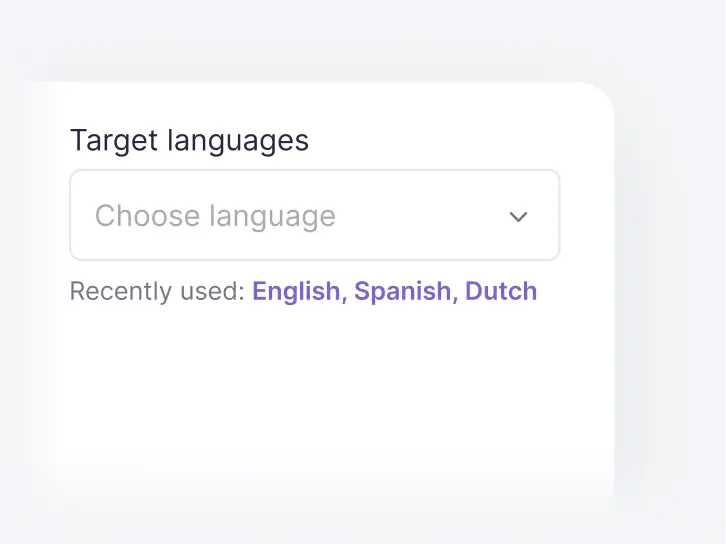
    Choisissez la langue source et chaque langue dont vous avez besoin. Traduisez un PowerPoint en anglais, espagnol, japonais ou dans l'une des plus de 280 langues à partir du même télécharger.

    Champ des langues cibles avec les langues récemment utilisées dans Smartcat
  3. Traduisez les fichiers

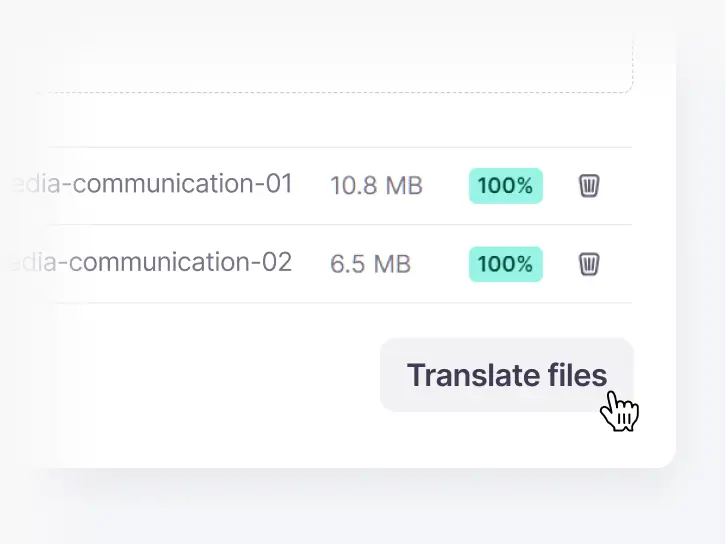
    Smartcat AI traduit le texte de chaque diapositive à l'aide de votre glossaire et de vos mémoires de traduction, et affiche la progression de chaque fichier.

    Deux fichiers traduits à 100 % à côté du bouton Traduire les fichiers suivant
  4. Révisez la traduction

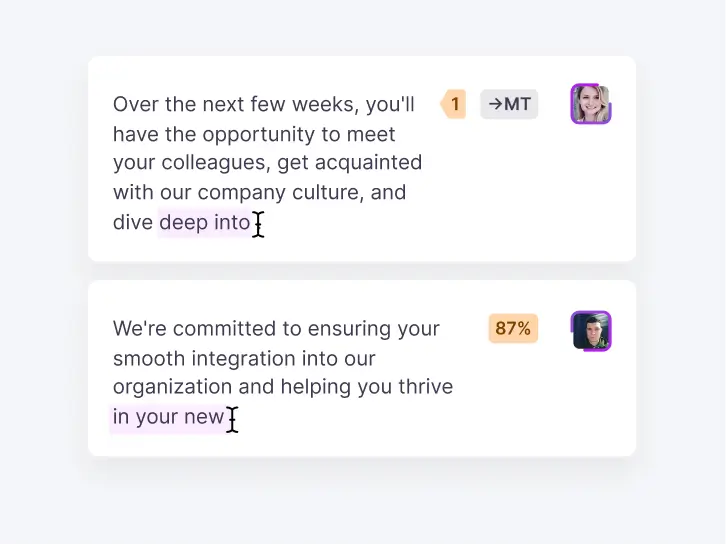
    Ouvrez le Smartcat Editor pour vérifier chaque segment, ou invitez un collègue ou un réviseur à éditer et laisser un commentaire.

    Segments traduits en cours de révision dans le Smartcat Editor
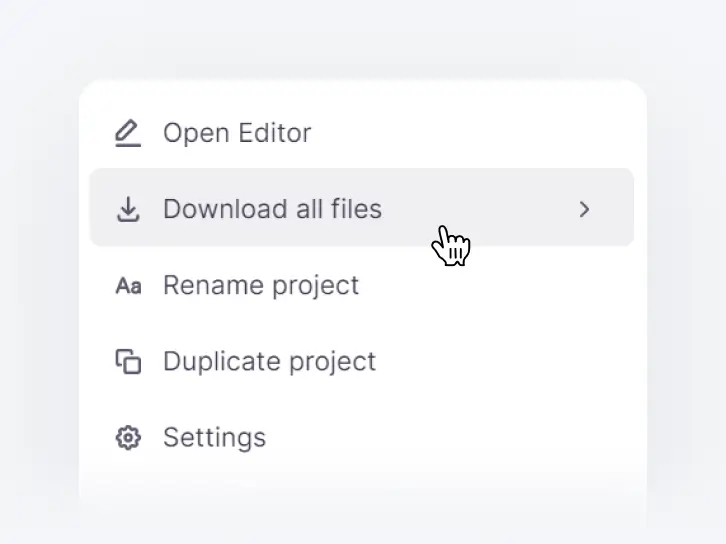
  5. Téléchargez vos paquets traduits

    Téléchargez un fichier par langue dans le format que vous avez téléchargé. Ouvrez chaque jeu et vérifiez les zones de texte où la traduction est plus longue.

    Option Télécharger tous les fichiers dans un menu de projet Smartcat

Voyez l'une de vos propres présentations traduite, diapositive par diapositive

Quelles fonctionnalités de traduction de PowerPoint sont importantes pour les présentations que vous projetez ?

Quatre fonctionnalités sont importantes lorsque vous traduisez des diapositives PowerPoint pour un public : le fait de télécharger depuis le navigateur pour chaque format PowerPoint, un travail pour examiner par votre équipe, un glossaire avec des mémoires de traduction, et des contrôles de qualité avant le téléchargement.

Découvrez comment votre équipe traduirait et réviserait ses présentations

Comment traduisez-vous PowerPoint dans une autre langue ?

Téléchargez la présentation, choisissez la langue cible et vérifiez trois choses : la paire de langues, l'endroit où vous effectuez le travail et ce que contiennent les diapositives. La traduction PowerPoint vers l'une quelconque des plus de 280 langues suit les mêmes étapes ; chaque carte couvre une majuscule/minuscule et ses limites.

Langues

Dans quelle direction va le pont.

Traduire PowerPoint en anglais

Pour traduire PowerPoint en anglais, téléchargez la présentation, conservez sa langue actuelle comme source et choisissez l'anglais comme cible. Smartcat AI traduit chaque diapositive depuis l'espagnol, le français, l'allemand, le chinois, le japonais ou toute autre langue prise en charge par notre assistance, et vous téléchargez un fichier .pptx en anglais dans le même ordre de diapositives. Vérifiez les noms de produits et tout texte à l'intérieur des images, ce qui nécessite une étape distincte.

De l'anglais vers plusieurs langues

La traduction d'un PowerPoint de l'anglais vers plusieurs langues ne nécessite qu'un seul téléchargement : choisissez chaque langue cible en une seule fois et Smartcat renvoie un jeu séparé pour chacune. Un glossaire s'applique à tous, de sorte que les noms de produits sont en correspondance dans chaque présentation. Chaque langue compte son propre Smartwords, donc cinq langues utilisent cinq fois les mots d'une seule.

Un seul téléchargement, chaque cible

EspagnolFrançaisAllemandJaponaisArabeHindi

Écritures de droit à gauche et non latines

Les écritures de droite à gauche et non latines, telles que l'arabe, l'hébreu, le chinois, le japonais et l'hindi, font partie des plus de 280 langues que Smartcat traduit. Deux vérifications sont importantes après le téléchargement : les polices du diaporama doivent prendre en charge l'écriture, sans quoi le texte utilise une police de retour, et les diapositives de droit à gauche peuvent nécessiter une révision manuelle de l'alignement, car les mises en page complexes ne sont pas toujours inversées en miroir.

Vérifier après le téléchargement

  • Polices qui couvrent l'écriture cible
  • Alignement et défilement des diapositives de droit à gauche
  • Zones de texte où la traduction est plus longue

Où vous traduisez

Navigateur, PowerPoint ou chat.

Dans votre navigateur

Smartcat est un traducteur PowerPoint en ligne, vous pouvez donc traduire des fichiers PPTX depuis n'importe quel ordinateur sans installer de complément ni d'application de bureau. Télécharger, examiner et télécharger se font tous dans le navigateur, et la présentation traduite s'ouvre dans PowerPoint comme l'originale. Vous avez besoin de PowerPoint, ou d'une autre application qui ouvre les fichiers .pptx, uniquement pour présenter le résultat.

  1. Téléverser.pptx ou .ppt
  2. Traduireet examiner
  3. Téléchargerun paquet par langue

À l'intérieur de PowerPoint

Le traducteur intégré de PowerPoint (Révision, Traduire) traduit le texte que vous sélectionnez et vous permet de l'insérer, une sélection et une langue à la fois. Cela convient pour une diapositive ou deux. Pour traduire une présentation PowerPoint entière, téléchargez plutôt le fichier sur Smartcat : chaque diapositive est traduite en un seul passage, dans autant de langues que vous le souhaitez.

Le Traducteur de PowerPoint
  • Texte sélectionné
  • Une langue à la fois
Smartcat
  • L'intégralité du fichier de présentation
  • Plusieurs langues par téléchargement

D'un chat d'équipe Microsoft

Dans Microsoft Teams, l'application Smartcat traduit une présentation que vous joignez dans le chat : indiquez le nom de vos langues cibles et la traduction fait son retour dans la même conversation. L'application est gratuite à installer, mais la traduction de fichiers nécessite un compte professionnel Smartcat.

  1. Joindreune présentation dans le chat
  2. Indiquezvos langues
  3. Récupérez-ledans le même chat

Que contient la présentation

Ce qui est traduit avec le fichier, et ce qui nécessite une étape distincte.

Zones de texte, tableaux et graphiques

Les zones de texte, les tableaux et les graphiques éditables sont traduits sur place : les titres, le corps du texte, les cellules de tableau et les étiquettes de graphique sont de retour là où ils étaient, à raison d'un Smartword par mot. Un graphique collé sous forme d'image est une image, il a donc besoin d'une traduction d'image. Vérifiez les zones de texte étroites, car les traductions sont souvent plus longues que le texte source.

  • Titres et corps de texte
  • Cellules de tableau
  • Texte de graphique modifiable

Notes de l'orateur

Les notes de l'orateur saisies dans le volet Notes de l'orateur peuvent être traduites avec la présentation, vérifiez donc que les notes sont incluses lorsque vous téléchargez. Les notes saisies uniquement dans le mode Page de notes voir ne sont pas prises en compte. Si les présentateurs lisent leurs notes, ouvrez une présentation traduite et confirmez que les notes ont bien été intégrées avant d'envoyer le reste.

Texte à l'intérieur des images

Le texte à l'intérieur des images, telles que les captures d'écran, les infographies ou les logos avec slogan, n'est pas traduit avec la présentation. Traduisez ces images séparément avec le traducteur d'images, à 1 000 Smartwords par image, puis remettez-les de retour dans les diapositives. Le texte alternatif est différent : il est traduit lorsque l'option « Importer le texte alternatif pour les images » est activée.

SmartArt et Excel incorporé

Les graphiques SmartArt et les graphiques Excel intégrés sont une limite connue : ils peuvent empêcher le traitement d'un fichier PowerPoint. Aplatissez le SmartArt en formes ou en image, ou supprimez le classeur incorporé, avant de télécharger. Si un jeu échoue toujours, le convertir via PDF est la solution de contournement documentée, bien que vous obteniez alors un PDF en retour, et non un jeu qu'il est possible d'éditer.

Les collègues IA derrière le travail

Chaque collègue gère une étape de la traduction PowerPoint, du premier jet à la vérification finale. Vous ou vos examinateurs approuvez chaque langue avant de la télécharger.

Quels outils pouvez-vous connecter pour traduire des présentations ?

Smartcat se connecte à Microsoft Teams, Google Drive, Google Docs, Google Sheets et Figma, ce qui vous permet de traduire des présentations et les fichiers associés là où votre équipe les conserve déjà. Voir toutes les intégrations

À quel point la traduction est-elle plus rapide et moins chère avec Smartcat ?

Smith+Nephew a réduit les délais de traduction, passant d'un accord de service d'agence de 10 jours à 2–3 jours, et Stanley Black & Decker a réduit les coûts de traduction jusqu'à 70 %. Chaque chiffre provient de l’étude de cas propre à ce client.

« Avec Smartcat, j'apprécie la facilité avec laquelle je peux traiter de grands volumes de texte. Le logiciel est conçu pour donner la priorité à la traduction, libérant l'utilisateur de tout souci concernant le style ou la mise en forme. »
Mónica DomínguezSpécialiste de la traduction, Documento Xpress (G2 examiner)

4x

délai d'exécution plus rapide

Smith+Nephew a réduit le délai d'exécution des cours de formation traduits, passant d'un accord de service d'agence de 10 jours à 2–3 jours.

70%

réduire les coûts de traduction

Stanley Black & Decker a réduit les coûts de traduction jusqu'à 70 % pour les contenus de formation et de développement tels que les cours en ligne, les quiz et les PDF.

Visualisez votre jeu de diapositives suivant traduit, diapositives intactes

Ce que disent les équipes qui traduisent des présentations sur G2

Ce que les gens demandent avant de traduire un PowerPoint avec Smartcat

La plupart des questions concernent le coût, la mise en page, les captures d'écran et la configuration. En résumé : l'essai est gratuit pendant 15 jours, les diapositives conservent leur mise en page, le texte à l'intérieur des images nécessite une étape distincte, et il n'y a rien à installer.

« Le traducteur PowerPoint est-il gratuit ? »

Uniquement pendant l'essai. Smartcat ne propose aucun abonnement gratuit : après 15 jours, ou une fois les 15 000 Smartwords d'essai utilisés, vous choisissez un abonnement payant pour continuer la traduction. Aucune carte n'est requise pour commencer, vous ne serez donc rien débité à la fin de la période d'essai.

« Le texte de mes captures d'écran sera-t-il traduit ? »

Pas avec le jeu. Le texte faisant partie d'une image nécessite une étape distincte de traduction d'image, à 1 000 Smartwords par image, puis fait son retour dans la diapositive.

« La mise en page survivra-t-elle à l'aller-retour ? »

Oui pour le texte modifiable : chaque traduction fait un retour dans sa propre boîte, son tableau et sa diapositive. Laissez de l'espace dans les zones de texte étroites, car l'allemand ou le français sont souvent plus longs, et ouvrez chaque présentation téléchargée avant de la projeter.

« Dois-je installer quelque chose ? »

Non. Smartcat fonctionne dans le navigateur, vous pouvez donc télécharger, examiner et télécharger depuis n'importe quel ordinateur. Vous avez seulement besoin de PowerPoint pour ouvrir et présenter la présentation traduite.

Comment Smartcat protège-t-il les jeux de cartes que vous téléchargez ?

Smartcat est conforme à SOC 2 Type II et certifié ISO 27001, chiffre le contenu en transit et au repos, et n'utilise jamais les présentations que vous téléchargez pour la traduction PowerPoint afin d'entraîner des modèles d'IA publics. Avant de télécharger une présentation confidentielle sur n'importe quel traducteur en ligne gratuit PowerPoint, vérifiez les mêmes points ; les réponses de Smartcat se trouvent sur la page de sécurité de Smartcat.

Contrôles d'accès basés sur les rôles

Définissez qui peut voir, traduire, réviser et approuver les fichiers par équipe, rôle ou région sur les abonnements d'entreprise.

Authentification unique (SSO)

Identifiez-vous via votre fournisseur d'identité existant avec les abonnements Entreprise.

SOC 2 Type II et ISO 27001

Smartcat est conforme à la norme SOC 2 Type II et certifié ISO 27001, et isole chaque espace de travail.

Jamais utilisé pour entraîner des modèles d'IA publics

Vos présentations ne sont jamais utilisées pour entraîner des modèles d'IA publics.

Pistes d'audit

Voyez qui a apporté quelles modifications et à quel moment, tout au long de la traduction et de la révision, avec les abonnements Enterprise.

Chiffrement et suppression sur demande

Le contenu est chiffré en transit et au repos, et supprimé ou restitué dans les 30 jours suivant une demande écrite.

Plus de façons de traduire des présentations

Dernière mise à jour : 30 octobre 2026

FAQ sur le traducteur PowerPoint gratuit

Y a-t-il un traducteur PowerPoint gratuit ?

Oui. Smartcat fonctionne comme un traducteur PowerPoint gratuit pendant son essai de 15 jours, qui comprend 15 000 Smartwords et ne nécessite aucune carte de crédit. Vous téléchargez le fichier .pptx ou .ppt, choisissez vos langues et téléchargez la présentation traduite.

Smartcat ne propose aucun abonnement gratuit, donc après l'essai, vous choisissez un abonnement payant. Le propre Traducteur de PowerPoint et Google Translate sont également gratuits, avec les limites indiquées dans le tableau comparatif.

Comment traduire une présentation PowerPoint en ligne ?

Ouvrez le traducteur en ligne de Smartcat PowerPoint dans votre navigateur et téléchargez le fichier. Choisissez la langue source et une ou plusieurs langues cibles, et Smartcat AI traduit chaque diapositive avec votre glossaire postulé. Révisez la traduction dans le Smartcat Editor ou invitez un collègue, puis téléchargez une présentation par langue. Ouvrez chacun d'eux et vérifiez les zones de texte où la traduction est plus longue.

Quel est le meilleur traducteur PowerPoint gratuit en ligne ?

Le meilleur traducteur en ligne gratuit PowerPoint est celui qui vous donne une présentation utilisable en retour. Smartcat convient aux présentations que vous allez projeter : il renvoie le même type de fichier avec les diapositives en place, traduit dans plusieurs langues à la fois et permet à quelqu'un d'examiner au préalable. Évaluez n'importe quel outil selon ces trois points, plus la taille du fichier qu'il accepte et la possibilité d'utiliser un glossaire d'une présentation à l'autre.

Puis-je traduire gratuitement en ligne un PowerPoint vers l'anglais ?

Oui, pendant la période d’essai de 15 jours de Smartcat. Ouvrez Smartcat dans votre navigateur, téléchargez le paquet, conservez sa langue comme source et choisissez l'anglais comme cible. Le fichier .pptx anglais fait son retour avec les diapositives originales, et une présentation de 3 000 mots utilise environ 3 000 des 15 000 Smartwords de l'essai. Pour des conseils spécifiques à la langue, consultez le guide pour traduire PowerPoint vers l'anglais.

Dans quelle mesure un traducteur en ligne PowerPoint est-il précis ?

Smartcat rapporte que 92 % des mots traduits par Smartcat AI sont acceptés sans la moindre modification humaine. La précision varie encore selon la paire de langues et le domaine, de sorte que les noms de produits, les formulations juridiques et les slogans méritent d'être examinés dans le Smartcat Editor avant votre présentation. Un glossaire permet de figer vos propres termes dans chaque présentation, et le texte à l'intérieur des images nécessite une étape d'image distincte.

Le Traducteur intégré de PowerPoint est-il suffisant, ou ai-je besoin d'un traducteur en ligne ?

Pour une ou deux diapositives, le traducteur intégré de PowerPoint (Révision, Traduire) suffit : il traduit le texte que vous sélectionnez, et vous l'insérez vous-même. Pour une présentation complète, le traducteur en ligne de Smartcat est plus rapide : vous téléchargez le fichier une seule fois, choisissez plusieurs langues et téléchargez une copie traduite de chaque diapositive pour chacune d'elles, avec votre glossaire postulé.

Que se passe-t-il à la fin de l'essai gratuit ?

Lorsque la période d'essai de 15 jours de Smartcat se termine, ou que ses 15 000 Smartwords sont épuisés, vous choisissez un abonnement payant pour continuer à traduire. Smartcat ne propose aucun abonnement gratuit vers lequel faire un retour. Étant donné que la période d'essai ne nécessite aucune carte de crédit, rien ne vous est facturé à son expiration. Les abonnements et leurs limites Smartword sont répertoriés sur la page de tarification Smartcat.

Puis-je traduire toutes les diapositives d'un PowerPoint en ligne en une seule fois ?

Oui. Téléchargez l'intégralité du fichier .pptx ou .ppt sur Smartcat dans votre navigateur, et Smartcat AI traduit chaque diapositive, tableau et graphique éditable en une seule fois, dans autant de langues que vous le souhaitez. Les diapositives masquées et les masques de diapositives peuvent être exclus lors du téléchargement. Pour en savoir plus sur les présentations comportant de nombreuses diapositives, découvrez comment traduire l'intégralité d'un PowerPoint.

En combien de langues puis-je traduire un PowerPoint ?

Smartcat traduit des fichiers PowerPoint dans plus de 280 langues, dont l'anglais, l'espagnol, le français, l'allemand, l'arabe, le chinois, le japonais et l'hindi. Vous pouvez choisir plusieurs langues cibles en un seul téléchargement et télécharger un paquet distinct pour chacune. Chaque langue compte ses propres Smartwords, donc un jeu de 2 000 mots en sept langues en utilise environ 14 000.

Mon équipe. peut-elle effectuer la Tévision des traductions avant que je ne la télécharge ?

Oui. Chaque projet de traduction PowerPoint dans Smartcat comporte une étape pour examiner : invitez des collègues à examiner et à modifier la traduction dans le Smartcat Editor, segment par segment, avec des commentaires. Pour les présentations à enjeux élevés, vous pouvez également engager un professionnel pour examiner votre jeu depuis le Smartcat Marketplace. Les contrôles de qualité signalent les problèmes de terminologie, de cohérence et de mise en forme avant que vous ne téléchargiez les fichiers finaux.

Est-il sûr de télécharger une présentation confidentielle sur un traducteur en ligne ?

Avec Smartcat, oui. Smartcat est conforme à la norme SOC 2 Type II et certifié ISO 27001, chiffre votre contenu en transit et au repos, et ne l'utilise jamais pour entraîner des modèles d'IA publics. Les outils en ligne gratuits varient, vérifiez donc la politique de données de tout outil avant de télécharger des produits non commercialisés, la tarification ou la stratégie. La page de sécurité Smartcat couvre le contrôle d'accès et la suppression.

Smartcat est-il affilié à Microsoft, Google ou OpenAI ?

Non. Smartcat est une plateforme indépendante et n'est pas affiliée à, approuvée par, sponsorisée par ou autrement associée à Microsoft Corporation, Google LLC ou OpenAI. PowerPoint, Google Translate et ChatGPT sont des marques déposées de leurs propriétaires respectifs et ne sont nommées sur cette page que pour décrire la compatibilité des fichiers et pour comparer les fonctionnalités.

Vous n'avez pas trouvé votre réponse ? Parlez à un spécialiste de la traduction PowerPoint

Avis sur les marques de commerce. Smartcat est une plateforme indépendante et n'est pas affiliée à, approuvée par, sponsorisée par ou autrement associée à Microsoft Corporation, Google LLC ou OpenAI. PowerPoint®, Google Translate™ et ChatGPT™ sont des marques de commerce de leurs propriétaires respectifs. Tous les noms de produits sur cette page sont utilisés uniquement à des fins d'identification et de description.

Prêt à traduire votre PowerPoint dans toutes les langues parlées par votre public ?

Réserver une démo pour voir comment votre équipe peut examiner et réutiliser les traductions, ou commencez avec une seule présentation : téléchargez-la dans votre navigateur pendant l'essai gratuit de 15 jours et téléchargez-la dans toutes les langues dont vous avez besoin.