Traducteur de PPT et de présentations : des diaporamas modifiables dans toutes les langues

Smartcat est un traducteur PPT pour PowerPoint (.pptx, .ppt), diaporamas, modèles et fichiers OpenDocument (.odp). Téléchargez une présentation, choisissez vos langues et téléchargez le même type de fichier pour chacune d'elles, avec le texte de chaque diapositive traduit directement sur place et prêt à examiner.

Traduisez n'importe quel fichier. En quelques secondes.
Images, documents, vidéo, audio, cours — choisissez un format et déposez votre fichier.
Déposez documents ici
ou parcourir les fichiers · Prend en charge .docx, .pdf, .pptx, .xlsx et plus
De
Vers

Traduire

Plus de 80 des plus grandes entreprises mondiales ont choisi Smartcat

Qu'est-ce qu'un traducteur de présentation ?

Un traducteur de présentation est un logiciel qui traduit le texte contenu dans un fichier de présentation et renvoie une présentation fonctionnelle dans la langue cible, et non une liste de phrases traduites. Un traducteur PPT fait cela pour PowerPoint : le fichier .pptx ou .ppt que vous téléchargez fait son retour sous la forme d'un .pptx ou .ppt dans chaque langue.

Smartcat fonctionne comme un traducteur PPTX pour PowerPoint, les diaporamas (.pps, .ppsx), les modèles (.pot, .potx) et les présentations OpenDocument (.odp). Il traduit les titres, le corps du texte, les tableaux et les zones de texte sur place, postule votre glossaire et vos mémoires de traduction, et renvoie le même type de fichier pour chaque langue.

Le texte qui fait partie d'une image n'est pas traduit avec la présentation : il passe par une étape distincte de traduction d'image. Les présentations PDF passent par le traducteur PDF de Smartcat, et les présentations Keynote doivent d'abord être exportées au format .pptx.
7

types de fichiers de présentation

Traduisez les fichiers PPT, PPTX, PPS, PPSX, POT, POTX et ODP et obtenez le même type en retour.

280+

langues

Traduisez dans plus de 280 langues, dont plusieurs à partir d'un seul téléchargement.

92%

accepté sans révisions

92 % des mots traduits par Smartcat AI sont acceptés sans la moindre révision humaine.

Démo interactive : ouvrez un fichier .pptx traduit dans un projet Smartcat et examinez-le avant de le télécharger.

Pourquoi la traduction d'une présentation prend-elle autant de temps ?

Traduire une présentation à la main est lent car la majeure partie du travail n'est pas de la traduction. Cela consiste à copier le texte de chaque diapositive et à le coller en retour sans altérer la mise en page, une fois par langue et par type de fichier.

Traduire chaque format séparément

un outil par formatpar langue

Traduction de chaque format dans Smartcat

même type de fichierun glossaire

Un outil différent pour chaque type de fichier

Le .pptx va à un traducteur, l'export PDF à un autre, et le .odp provenant d'un bureau partenaire à quiconque peut l'ouvrir.

Un seul télécharger pour chaque format de présentation

Les fichiers PowerPoint, les diaporamas, les modèles, les présentations OpenDocument et PDF vont dans le même projet Smartcat.

Modèles reconstruits sur chaque marché

Les modèles aux couleurs de la marque sont recréés à la main dans chaque langue, de sorte que chaque marché se retrouve avec une présentation légèrement différente.

Les modèles reviennent en tant que modèles

Un .potx fait son retour en tant que .potx et un .ppsx en tant que .ppsx, traduit, afin que chaque marché parte du même design.

PDF exportations ressaisies dans de nouveaux fichiers

Lorsque seul le PDF d'une présentation survit, quelqu'un retappe ses diapositives dans un nouveau fichier avant que quiconque ne puisse les traduire.

PDF présentations traduites sous forme de PDF

Le flux de travail PDF de Smartcat traduit la présentation exportée et renvoie un PDF traduit tout en conservant sa mise en page.

Les termes dérivent entre les formats

Le nom du produit dans le .pptx de cette année et la version .odp de l'année dernière finit par être traduit de deux façons différentes.

Un seul glossaire pour tous les formats

Un glossaire et des mémoires de traduction associés au projet s'appliquent à chaque type de fichier qu'il contient.

Que conserve un traducteur de présentations dans chaque format de fichier ?

Un traducteur de présentations comme Smartcat conserve la commande des diapositives, les zones de texte, les tableaux et la mise en page des formats éditables, et renvoie le même type de fichier. Les présentations de PDF font un retour sous forme de PDF traduits, et les présentations de Keynote nécessitent d'abord une exportation au format .pptx.

FormatTéléchargerCe que Smartcat traduitCe que vous obtenez en retourVérifiez avant de présenter
PowerPoint présentation.pptx, .pptTitres, corps du texte, tableaux, zones de texte et texte de graphique modifiable ; notes de l'orateur lorsqu'elles sont incluses lors du téléchargementUn fichier .pptx ou .ppt par langue, même commande et disposition des diapositivesDes zones de texte étroites où la traduction est plus longue
Diaporama.pps, .ppsxLe même texte sous forme de présentationLe même type de fichier de diaporama par langueOuvrez-le dans la vue de révision de PowerPoint pour vérifier chaque diapositive
Modèle.pot, .potxTexte modifiable dans le modèleLe même type de modèle par langueLes masques de diapositives peuvent être exclus au moment de télécharger si vous n’en avez pas besoin
Présentation OpenDocument.odpTexte de diapositive modifiableUn fichier .odp par langueLes polices dépourvues de l'écriture cible, telles que l'arabe ou le devanagari
PDF pont.pdfTexte, via le flux de travail PDF de Smartcat ; présentations scannées via OCRUne PDF traduite avec sa mise en page conservée, pas une présentation que l'on peut éditerTéléchargez plutôt le fichier .pptx original si vous l'avez encore
Keynote pontNon pris en charge par l'assistance (.key)Rien tant que ce n'est pas exportéExportez vers .pptx dans Keynote, puis traduisez le .pptxPolices après l'aller-retour vers Keynote
pont Google SlidesTélécharger au format .pptxLe fichier .pptx téléchargéUn fichier .pptx traduit à importer de retour dans SlidesMise en page après l'importation

Dans tous les formats, le texte faisant partie d'une image (captures d'écran, diagrammes sauvegardés sous forme d'images, logos avec slogans) n'est pas traduit avec la présentation. Traduisez ces images séparément, à 1 000 Smartwords par image, et remettez-les de retour dans les diapositives.

Comment traduire une présentation PPT dans Smartcat

Pour traduire une présentation PPT, téléchargez le fichier .pptx ou .ppt, choisissez vos langues cibles, laissez Smartcat AI traduire chaque diapositive avec votre glossaire, examinez le texte dans le logiciel informatique et téléchargez un fichier par langue.

  1. Téléchargez votre présentation

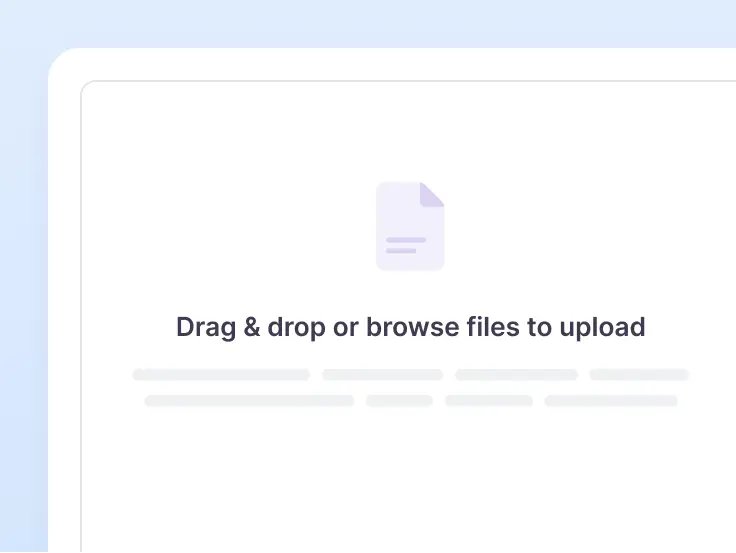
    Commencez un essai gratuit ou ouvrez votre espace de travail et téléchargez le fichier .pptx, .ppt, .pps, .ppsx, .pot, .potx ou .odp. Téléchargez plusieurs decks à la fois si vous en avez.

    Zone pour télécharger du traducteur PPT Smartcat pour les fichiers .pptx, .ppt et .odp
  2. Choisissez les langues et traduisez

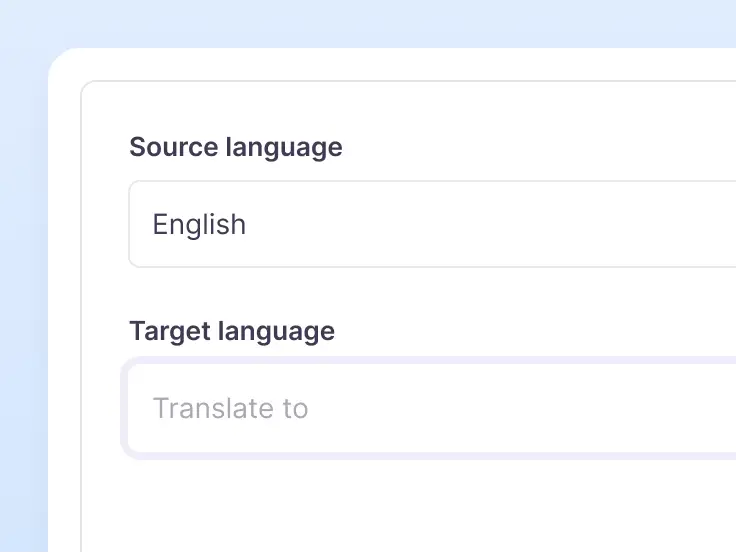
    Choisissez la langue source et autant de langues cibles que nécessaire. Smartcat AI traduit chaque diapositive à l'aide de votre glossaire et de vos mémoires de traduction.

    Champs de source et de langue cible pour la traduction d'une présentation dans Smartcat
  3. Examiner et télécharger

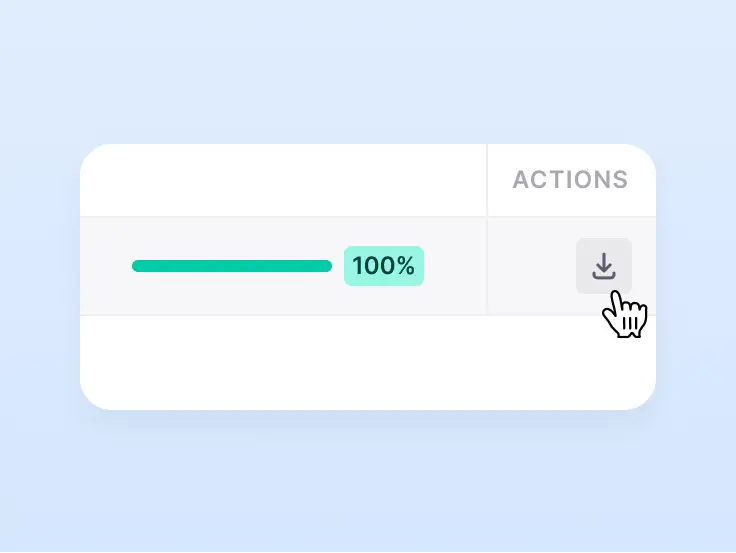
    Vérifiez la traduction dans le Smartcat Editor ou invitez une personne pour examiner, puis téléchargez un fichier par langue dans le même format. Ouvrez chaque jeu de diapositives pour vérifier les zones de texte trop étroites.

    Une présentation traduite à 100 % avec son bouton de téléchargement

Voyez l'un de vos propres jeux traduit dans toutes les langues

Quelles fonctionnalités comptent le plus pour la traduction de présentations ?

Quatre fonctionnalités comptent le plus lorsque vous traduisez des fichiers de présentation : des formats mixtes dans un seul projet, un glossaire et des mémoires de traduction uniques pour l'ensemble des présentations, un flux pour les présentations PDF uniquement, et des contrôles de qualité avant le téléchargement. Smartcat réunit ces quatre éléments dans un seul espace de travail.

Visualisez vos présentations traduites dans un seul espace de travail

Quels fichiers de présentation, éléments de diapositive et langues pouvez-vous traduire ?

Avec Smartcat, vous pouvez traduire les fichiers PPTX, PPT, PPS, PPSX, POT, POTX et ODP, le texte modifiable sur chaque diapositive et plus de 280 langues. Chaque carte couvre une version, un élément de diapositive, un script ou un flux de travail dans la traduction de PPT, avec ses limites.

Versions de fichier

Ce qu'il faut télécharger, et ce qui revient en retour.

PPTX et fichiers PPT

PPTX et les fichiers PPT sont tous deux traduits directement, de sorte qu'une ancienne présentation .ppt ne nécessite aucune étape de conversion. Smartcat renvoie chaque langue dans le format que vous avez téléchargé, avec le même ordre de diapositives, les mêmes zones de texte et tableaux, prêts à être ouverts dans PowerPoint.

Télécharger et télécharger

.pptx.ppt

Diaporamas et modèles

Les diaporamas PPS et PPSX et les modèles POT et POTX se traduisent comme n'importe quelle autre présentation. Chacun fait son retour sous le même type de fichier par langue, ainsi un modèle traduit sert toujours de point de départ pour la présentation suivante créée par votre équipe.

Télécharger et télécharger

.pps.ppsx.pot.potx

Présentations OpenDocument

ODP les présentations créées dans LibreOffice ou OpenOffice Impress se traduisent sous forme de fichiers .odp et font leur retour en .odp dans chaque langue. Vérifiez les polices après l'exportation : une police qui ne contient pas l'écriture cible, comme l'arabe ou le devanagari, est remplacée par une autre.

Télécharger et télécharger

.odp

Ponts Keynote et Google Slides

Les présentations Keynote ne bénéficient pas d'assistance en tant que fichiers .key : exportez la présentation au format .pptx, traduisez-la dans Smartcat, puis ouvrez le résultat dans Keynote et vérifiez les polices. Depuis Google Slides, téléchargez la présentation au format .pptx et réimportez le fichier traduit dans Slides.

  1. Exporterau format .pptx
  2. Traduireen Smartcat
  3. Réimporterdans votre application

Éléments de la diapositive

Ce qui est traduit avec la présentation, et ce qui nécessite une étape distincte.

Texte de diapositive dans tous les formats éditables

Le texte des diapositives est traité de la même manière dans chaque format éditable : les titres, le corps du texte, les cellules de tableau et les étiquettes de graphiques dynamiques dans un fichier .pptx, .ppsx, .potx ou .odp sont traduits là où ils se trouvent. Un graphique collé sous forme d'image est une image dans n'importe quel format, de sorte que son texte passe par la traduction d'images.

  • Titres et corps de texte
  • Cellules de tableau
  • Texte de graphique modifiable

Notes, masques et diapositives masquées

Les notes, les masques des diapositives et les diapositives masquées sont des choix que vous faites lors du téléchargement, pas des défauts. Incluez les notes du présentateur lorsque celui-ci en a besoin ; le texte saisi uniquement dans le mode voir Page de notes n'est pas pris en compte. Excluez les diapositives masquées et les masques dont vous n’avez pas besoin, ce qui est particulièrement important dans les modèles .potx.

Images à l'intérieur de n'importe quel deck

Les images conservent leur texte quel que soit le type de fichier : les captures d'écran, les diagrammes et les logos avec slogans dans une présentation .pptx, .odp ou PDF nécessitent une traduction d'image à 1 000 Smartwords par image, puis font un retour sur la diapositive. Le texte alternatif est traduit lorsque l'option « Importer le texte alternatif des images » est activée.

Objets qui arrêtent le traitement d'une série

Les graphismes SmartArt et les graphiques Excel intégrés peuvent empêcher le traitement d'une présentation PowerPoint, et il s'agit là d'une véritable limite. Supprimez-les ou aplatissez-les avant de télécharger, ou acheminez la présentation via PDF ; le reste des diapositives se traduit comme d'habitude.

Langues et écritures

Ce qu'il faut vérifier lorsque la langue cible semble différente.

Langues s'écrivant de droit à gauche

Les langues de droite à gauche telles que l'arabe, l'hébreu, le persan et l'ourdou font partie des plus de 280 langues vers lesquelles Smartcat traduit. Ouvrez les diapositives de droit à gauche après l'exportation et vérifiez-les, car les mises en page complexes peuvent nécessiter une vérification manuelle.

Écritures chinoises, japonaises et indiennes

Les écritures chinoises, japonaises et indiennes nécessitent des polices qui les prennent en charge : la devanagari pour l'hindi, les caractères CJK pour le chinois et le japonais. Vérifiez que les polices de la présentation offrent une assistance pour l'écriture cible avant de présenter, sinon le texte risque d'effectuer un retour vers une autre police.

Traductions qui s'avèrent plus longues

Le texte traduit en allemand, en français ou en espagnol est souvent plus long que la source en anglais. Laissez de l'espace dans les zones de texte étroites et ouvrez chaque présentation exportée pour vérifier qu'il n'y a pas de débordement avant de la présenter.

Flux de travail

Lorsqu'il y a plus d'un jeu.

Plusieurs ponts à la fois

Plusieurs présentations peuvent être incluses dans un seul projet : téléchargez les présentations d'un trimestre ensemble et traduisez-les dans chaque langue avec un seul glossaire. Chaque paquet fait toujours son retour sous la forme de son propre fichier dans chaque langue.

Grandes terrasses

Les présentations volumineuses allant jusqu'à 6 Go peuvent être téléchargées, et une longue présentation est traduite sous la forme d'un seul fichier, de sorte que toutes les diapositives du PowerPoint sont traduites ensemble plutôt que diapositive par diapositive. Compressez les vidéos et les images intégrées, ou divisez la présentation, pour accélérer le traitement des très gros fichiers.

Présentations mises à jour

Les présentations mises à jour réutilisent votre travail précédent : les mémoires de traduction insèrent le texte que vous avez traduit auparavant, de sorte que seules les diapositives nouvelles ou comportant des modifications nécessitent une traduction et une révision. La version trimestrielle d’une présentation récurrente reste cohérente avec la précédente.

Première version
  • Chaque diapositive traduite
  • Examiné et approuvé
Version suivante
  • Texte répété réutilisé depuis la mémoire
  • Seul le nouveau texte est traduit

Les collègues IA derrière le travail

Chaque collègue s'occupe d'une étape de la traduction d'une présentation, du premier brouillon à la vérification finale. Vos examinateurs approuvent chaque langue avant que vous ne la téléchargiez.

Connectez Smartcat aux outils dans lesquels vos présentations se trouvent

Traduisez les fichiers là où votre équipe les conserve et les partage déjà. Voir toutes les intégrations

Quels résultats les équipes obtiennent-elles en traduisant des présentations avec Smartcat ?

Les équipes qui présentent le même contenu sur de nombreux marchés le traduisent une fois par langue, et non pas une fois par fichier. Stanley Black & Decker paie 1,20 $ pour 1 000 mots au lieu de 200 à 300 $, et Topcon traite 31 langues via un processus unique.

un modèle évolutif pour diffuser le même contenu sur chaque marché

« Avec Smartcat, nous avons trouvé le solde optimal entre automatisation et expertise locale, ce qui nous permet d'accélérer la traduction tout en améliorant la qualité et la cohérence. »

L'équipe commerciale mondiale d'apprentissage et de développement de Gilead utilise Smartcat pour diffuser le même contenu à ses filiales sur chaque marché, des experts locaux examinant la traduction par l'IA.

Andrew Viglione
Andrew ViglioneDirecteur principal, apprentissage et développement commercial mondial, Gilead

298

projets de traduction en deux ans

Topcon a géré 298 projets de traduction en deux ans, dans 31 langues, sur une seule plateforme.

8→1

fournisseurs de traduction consolidés

Topcon est passé d'environ huit sociétés de traduction à une seule plateforme et un seul processus sur Smartcat.

$1.20

pour 1 000 mots

Le coût de traduction de Stanley Black & Decker est passé de 200–300 $ à 1,20 $ pour 1 000 mots.

Voyez votre présentation suivante traduite dans toutes les langues

Que disent les traducteurs et les équipes à propos de Smartcat sur G2 ?

Que devez-vous vérifier avant de télécharger une présentation ?

Vérifiez quatre points avant de télécharger une présentation : si son format bénéficie d'une assistance, si un outil gratuit suffit, si les zones de texte sont serrées et quelles diapositives vous avez réellement besoin de faire passer par une traduction.

« Puis-je simplement télécharger mon fichier Keynote ? »

Non, et c’est une réelle limite : Smartcat n’offre pas d’assistance pour les fichiers .key. Exportez la présentation en .pptx dans Keynote, traduisez le .pptx, puis ouvrez-le dans Keynote et vérifiez les polices.

« Mes diapositives auront-elles toujours la même apparence ? »

Dans les formats modifiables, oui : les fichiers .pptx, .ppsx, .potx et .odp conservent leurs zones, leurs tableaux et l'ordre de leurs diapositives, et une présentation PDF conserve sa mise en page en tant que PDF. Quel que soit le format, ouvrez la présentation exportée et cochez les cases où la traduction est plus longue.

« Ne puis-je pas utiliser un traducteur gratuit ou celui intégré à PowerPoint ? »

Pour lire un paquet une seule fois, oui. Pour une présentation que vous exposez en plusieurs langues, Smartcat traduit l'ensemble du fichier avec votre glossaire et permet à un réviseur d'approuver chaque langue. Découvrez comment traduire PowerPoint en ligne gratuitement et comment se comparent les options gratuites.

« Dois-je traduire chaque diapositive ? »

Non. Les diapositives masquées et les masques de diapositives peuvent être exclus au moment de télécharger, et vous pouvez laisser n'importe quel segment tel quel dans le logiciel informatique.

Comment Smartcat protège-t-il les présentations que vous traduisez ?

Smartcat protège les présentations grâce à des contrôles SOC 2 Type II et ISO 27001, au chiffrement en transit et au repos, ainsi qu'à une règle selon laquelle votre contenu n'entraîne jamais de modèles d'IA publics. Les présentations contiennent des produits non commercialisés, la tarification et la stratégie, veuillez donc lire les détails sur la page de sécurité Smartcat.

Contrôles d'accès basés sur les rôles

Définissez qui peut voir, traduire, réviser et approuver les fichiers par équipe, rôle ou région sur les abonnements d'entreprise.

Authentification unique (SSO)

Identifiez-vous via votre fournisseur d'identité existant avec les abonnements Entreprise.

SOC 2 Type II et ISO 27001

Smartcat est conforme à la norme SOC 2 Type II et certifié ISO 27001, et isole chaque espace de travail.

Jamais utilisé pour entraîner des modèles d'IA publics

Vos présentations ne sont jamais utilisées pour entraîner des modèles d'IA publics.

Pistes d'audit

Voyez qui a apporté quelles modifications et à quel moment, tout au long de la traduction et de la révision, avec les abonnements Enterprise.

Chiffrement et suppression sur demande

Le contenu est chiffré en transit et au repos, et supprimé ou restitué dans les 30 jours suivant une demande écrite.

Plus de guides pour la traduction de PPT et de présentations

Dernière mise à jour : 30 octobre 2026

FAQ sur le traducteur de présentations

Qu'est-ce qu'un traducteur PPT ?

Un traducteur PPT est un outil qui traduit le texte dans un fichier PowerPoint et vous donne en retour un diaporama fonctionnel dans la langue cible. Smartcat est un traducteur PPT qui prend en charge les fichiers .ppt et .pptx, ainsi que les diaporamas, les modèles et les présentations .odp. Il traduit les titres, le corps du texte, les tableaux et les zones de texte sur place et renvoie le même type de fichier pour chaque langue.

Quel est le meilleur traducteur de présentation ?

Le meilleur traducteur de présentations traduit l'ensemble du fichier et renvoie le même type de fichier. Smartcat le fait pour les présentations PPTX, PPT et ODP et convient aux équipes qui présentent un diaporama en plusieurs langues. Jugez tout outil sur la traduction de fichier entier, le retour dans le même format, un glossaire unique pour toutes les présentations et la possibilité d'examiner avant le téléchargement. Pour une seule diapositive que vous avez seulement besoin de lire, le traducteur intégré de PowerPoint suffit.

Puis-je essayer le traducteur de présentation avant de payer ?

Oui. L'essai gratuit de Smartcat dure 15 jours et comprend 15 000 Smartwords, sans carte de crédit requise. Vous pouvez télécharger des présentations dans n'importe quel format pris en charge par l'assistance, les traduire dans plusieurs langues, les examiner dans le logiciel informatique et télécharger les résultats. Smartcat ne propose aucun forfait gratuit, donc à la fin de la période d'essai, vous choisissez l'un des abonnements Smartcat pour continuer la traduction.

Comment traduire un fichier PPT ?

Téléchargez le fichier .ppt ou .pptx vers Smartcat, choisissez la langue source et une ou plusieurs langues cibles, et laissez Smartcat AI le traduire avec votre glossaire et vos mémoires de traduction. Examinez la traduction dans le Smartcat Editor ou invitez un réviseur, puis téléchargez un fichier par langue. Ouvrez chaque jeu de diapositives pour vérifier les zones de texte où la traduction est plus longue.

Quels formats de présentation Smartcat peut-il traduire ?

Smartcat traduit les présentations PowerPoint (.pptx, .ppt), les diaporamas (.pps, .ppsx), les modèles (.pot, .potx) et les présentations OpenDocument (.odp), et renvoie le même type de fichier pour chaque langue. Les jeux de diapositives PDF passent par le flux de travail PDF de Smartcat et font un retour sous forme de PDF traduits. Les fichiers Keynote (.key) ne bénéficient pas d'assistance, exportez-les donc au format .pptx avant de les télécharger.

Dans quelle mesure la traduction par l'IA de présentations est-elle précise ?

Suffisamment précis pour que la majeure partie ne nécessite aucune révision : 92 % des mots traduits par Smartcat AI sont acceptés sans la moindre modification humaine. La précision augmente lorsque vous joignez un glossaire et des mémoires de traduction. Les titres de diapositives courts et les jeux de mots manquent de contexte, demandez donc à un réviseur d'examiner chaque langue dans le Smartcat Editor avant de présenter le diaporama.

Puis-je traduire un PPT depuis une autre langue vers l'anglais ?

Oui. Smartcat traduit une présentation PPT, ODP ou PDF vers l'anglais à partir de n'importe laquelle de ses langues prises en charge. Si une présentation mélange les langues, par exemple des titres en anglais avec un corps de texte en espagnol, définissez sa langue principale comme source et examinez les segments déjà en anglais dans le Smartcat Editor. Consultez le guide pour traduire un PPT en anglais pour des conseils sur la terminologie et les polices.

Comment traduire une présentation Google Slides ?

Dans Google Slides, choisissez Fichier, Télécharger, puis Microsoft PowerPoint (.pptx). Téléchargez ce fichier sur Smartcat, traduisez-le dans les langues dont vous avez besoin et téléchargez les fichiers .pptx traduits. Ouvrez ensuite chacun d'eux dans Google Slides, soit en tant que nouvelle présentation, soit via Fichier, Importer des diapositives, et vérifiez la mise en page avant de le partager.

Puis-je traduire un fichier PPTX en plusieurs langues à la fois ?

Oui. Dans Smartcat, vous choisissez autant de langues cibles que nécessaire lorsque vous téléchargez un fichier .pptx, et l'IA les traduit toutes à partir de ce seul téléchargement. Votre glossaire et vos mémoires de traduction s'appliquent à chaque langue, de sorte que les termes restent cohérents. Vous téléchargez un fichier .pptx distinct pour chaque langue, avec la commande et la mise en page d'origine des diapositives.

Une présentation traduite conserve-t-elle sa mise en page ?

Oui, pour le texte modifiable. Smartcat réécrit les traductions en retour dans les mêmes zones de texte, tableaux et commande de diapositives, et conserve la mise en forme qui les entoure. Vérifiez deux choses : les traductions sont souvent plus longues que la source, de sorte que les zones de texte étroites peuvent nécessiter un ajustement, et les polices doivent offrir une assistance pour l'écriture cible. Le texte à l'intérieur des images nécessite une étape de traitement d'image distincte.

Les notes de l'intervenant et le texte alternatif sont-ils traduits ?

Oui, lorsque vous les incluez au moment de télécharger. Smartcat traduit les notes du présentateur saisies dans le volet Notes du présentateur, veillez donc à ce que les notes soient incluses lorsque vous téléchargez la présentation ; les notes saisies uniquement dans le mode Page de notes pour voir ne sont pas prises en compte. Le texte alternatif de l'image est traduit lorsque l'option « Importer le texte alternatif pour les images » est activée.

Puis-je traduire une présentation en hindi, en indonésien ou dans d'autres langues ?

Oui. Smartcat fonctionne comme un traducteur de langue pour PPT pour plus de 280 langues, y compris l'hindi, l'indonésien, l'arabe, le japonais, le chinois, l'espagnol et le français, et traduit vers plusieurs d'entre elles à partir d'un seul téléchargement. Consultez les guides pour les présentations en hindi et en arabe, et vérifiez que vos polices prennent en charge l'écriture cible.

Est-ce que Smartcat est affilié à Microsoft, Google ou Apple ?

Non. Smartcat est une plateforme indépendante et n'est pas affiliée à, approuvée par, sponsorisée par ou autrement associée à Microsoft Corporation, Google LLC ou Apple Inc. PowerPoint, Google Slides et Keynote sont des marques déposées de leurs propriétaires respectifs et ne sont nommées sur cette page que pour décrire la compatibilité des fichiers.

Vous n'avez pas trouvé votre réponse ? Parlez à un spécialiste de la traduction de présentations

Avis de marque déposée. Smartcat est une plateforme indépendante et n'est pas affiliée à, approuvée par, sponsorisée par ou autrement associée à Microsoft Corporation, Google LLC ou Apple Inc. PowerPoint®, Google Slides™ et Keynote® sont des marques déposées de leurs propriétaires respectifs. Tous les noms de produits sur cette page sont utilisés uniquement à des fins d'identification et de description.

Traduisez votre présentation suivante, quel que soit son format de fichier

Apportez une présentation .pptx, .ppt, .odp ou PDF à une démo et voyez son retour dans vos langues sous le même type de fichier. Ou commencez un essai gratuit de 15 jours avec 15 000 Smartwords et sans carte bancaire.