PDF traducteur : traduire un PDF, scans inclus, et conserver sa mise en page

Le traducteur de PDF Smartcat AI transforme votre PDF en un PDF traduit dans plus de 280 langues, tout en conservant les zones de texte, les colonnes, les tableaux et les images à leur place. Les PDF numérisés sont lus avec OCR, et votre glossaire postule sur chaque page.

Traduisez n'importe quel fichier. En quelques secondes.
Images, documents, vidéo, audio, cours — choisissez un format et déposez votre fichier.
Déposez documents ici
ou parcourir les fichiers · Prend en charge .docx, .pdf, .pptx, .xlsx et plus
De
Vers

Traduire

Plus de 80 des plus grandes entreprises mondiales ont choisi Smartcat

Qu'est-ce qu'un traducteur PDF ?

Un traducteur de PDF est un outil en ligne qui traduit le texte d'un fichier PDF et renvoie un PDF traduit dans la mise en page d'origine, au lieu d'un texte brut que vous collez dans un nouveau document. Le traducteur Smartcat PDF prend en charge les fichiers PDF comportant une couche de texte jusqu'à 100 Mo ainsi que les fichiers PDF numérisés contenant uniquement des images jusqu'à 6 Go, qu'il lit avec OCR.

Smartcat conserve les zones de texte, les colonnes, les images et la structure des tableaux en place et postule votre glossaire et mémoires de traduction, afin que les termes approuvés se répètent dans chaque fichier. Les équipes l'utilisent pour traduire des manuels, des contrats et des rapports PDF. Le même espace de travail est également un traducteur de documents pour les fichiers Word, Excel et PowerPoint. Pour les manuels de plusieurs centaines de pages, découvrez comment traduire des volumineux PDF fichiers.

8M+

PDF pages traduites

Plus de 8 millions de pages PDF ont été traduites avec Smartcat.

280+

langues

Traduisez dans plus de 280 langues, y compris les écritures de droite à gauche telles que l'arabe et l'hébreu.

80+

formats de fichiers

Traduisez plus de 80 formats de fichier, de InDesign et PDF aux cours et vidéos SCORM.

Guide interactif : comment traduire un PDF dans Smartcat, du télécharger à examiner dans le logiciel informatique.

Pourquoi un PDF traduit fait-il un retour cassé ?

Les tableaux s'effondrent en lignes continues, les pages en deux colonnes fusionnent, et la reconstruction dans InDesign d'un manuel du fournisseur de 80 pages prend des jours, une fois pour chaque langue. La cause : un PDF stocke l'emplacement de chaque ligne sur la page, et non la façon dont le texte s'enchaîne, et la plupart des traducteurs ne font qu'extraire les mots.

Texte que vous reconstruisez

Copier et collerRefusionPar langue

Le même PDF retour

Mise en page conservéeOCRGlossaire

Texte extrait du fichier

La plupart des outils extraient les mots et renvoient de simples paragraphes : les tableaux s'effondrent en lignes continues et les pages à deux colonnes fusionnent.

La mise en page fait son retour avec les mots

Smartcat conserve les zones de texte, les colonnes, les images et la structure des tableaux à leur place, de sorte que vous téléchargez un PDF et non du texte à réorganiser.

Numérisations rejetées ou renvoyées sous forme de texte

Un PDF numérisé est une image d'une page. De nombreux outils le refusent ou renvoient en retour du texte non formaté.

OCR lit les pages numérisées

Smartcat lit les PDF numérisés contenant uniquement des images avec OCR et renvoie un PDF traduit que vous pouvez vérifier et éditer.

Termes qui changent d'un fichier à l'autre

Chaque fichier est traduit à partir de zéro, de sorte que les noms de produits et les clauses de non-responsabilité dérivent d'une version à l'autre.

Votre glossaire sur chaque page

Le glossaire et les mémoires de traduction s'appliquent à chaque PDF, de sorte que la formulation approuvée se répète d'un fichier à l'autre et au fil des mises à jour.

Reconstruit à la main, une fois par langue

Quelqu'un réinitialise le manuel dans un outil de mise en page pour chaque langue, puis le vérifie à nouveau après chaque édition.

Examiné dans son contexte, puis exporté

Les réviseurs vérifient la traduction à côté de la page et exportent le PDF terminé dans chaque langue.

Comment Smartcat se compare-t-il à Google Translate et ChatGPT pour la traduction de PDF ?

Smartcat renvoie un PDF traduit dans la mise en page d'origine. Google Translate et ChatGPT traduisent bien les mots, mais renvoient souvent un fichier simplifié ou du texte que vous insérez vous-même dans un document.

Ce dont vous avez besoinSmartcatGoogle TranslateChatGPT
Ce que vous obtenez en retour✓ Un PDF traduit dans la mise en page d'origine, prêt à envoyer~ Un fichier ou texte traduit ; mise en page souvent simplifiée~ Texte traduit dans le chat, ou un nouveau fichier qu'il génère
Mise en page, tableaux et images d'origine✓ Les zones de texte, les colonnes, les images et la structure des tableaux sont conservées~ En partie : la mise en forme est souvent perdue~ Peut créer un nouveau document, mais reconstruit rarement la mise en page d'origine
PDF numérisés composés uniquement d'images✓ OCR lit les pages numérisées ; le résultat fait retour sous la forme d'un PDF~ Limité~ Lit de nombreux scans, mais renvoie du texte
Longs documents✓ Jusqu'à 100 Mo par PDF avec une couche de texte ; PDF numérisés jusqu'à 6 Go~ Limites de taille et de pages par fichier~ Les longs fichiers peuvent être coupés ou nécessiter un fractionnement en morceaux
Terminologie à travers les fichiers✓ Glossaire et mémoires de traduction appliqués à chaque fichier✗ Aucun glossaire réutilisable dans l'outil web gratuit~ Vous pouvez coller un glossaire dans chaque invite ; rien ne l'impose d'un fichier à l'autre
Examiner par un humain✓ Vos réviseurs ou Smartcat Marketplace Linguistes, dans le même projet✗ No✗ Non : vous vous chargez vous-même d'examiner
Version suivante du même fichier✓ Les mémoires de traduction réutilisent le texte approuvé✗ Traduit à partir de zéro à chaque fois~ La réitération des invites fonctionne, mais le résultat varie d'une exécution à l'autre

Comparaison en date d’octobre 2026, basée sur les fonctionnalités publiques de chaque produit pour les fichiers PDF. Google Translate est une marque déposée de Google LLC et ChatGPT est une marque déposée de OpenAI ; Smartcat n'est affilié à aucune des deux.

Comment traduire un fichier PDF dans Smartcat

Pour traduire un PDF dans Smartcat, téléchargez le fichier, choisissez vos langues, traduisez avec votre glossaire, examinez en contexte et téléchargez le PDF traduit. Examiner prend la majeure partie du temps, et vous décidez du temps que nécessite chaque document.

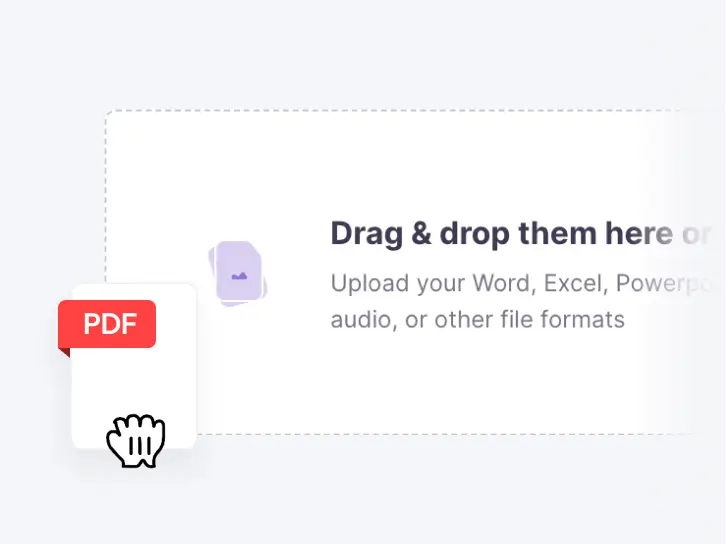
  1. Téléchargez votre PDF

    Faites glisser un PDF dans Smartcat. Les fichiers avec un calque de texte peuvent peser jusqu'à 100 Mo. Pour un PDF numérisé composé uniquement d'images, choisissez le flux de travail d'image lors du téléchargement afin que la page soit reconstruite après OCR.

    Télécharger un fichier PDF sur le traducteur Smartcat PDF
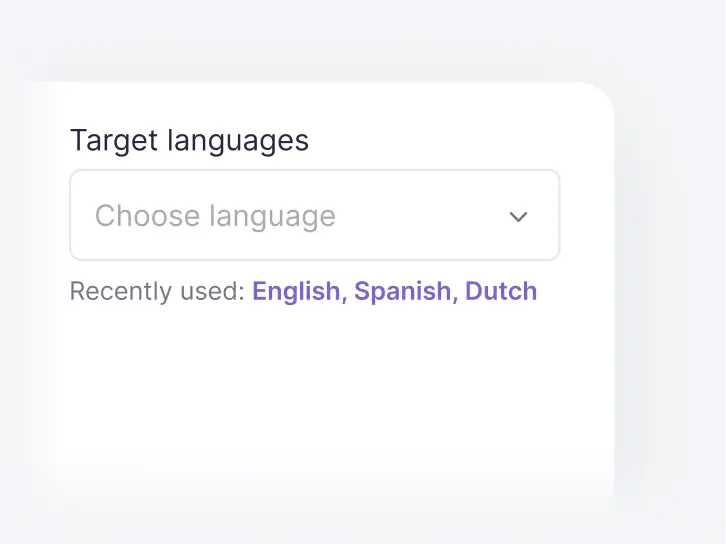
  2. Choisissez vos langues

    Choisissez la langue source et autant de langues cibles que nécessaire. Chaque langue devient son propre PDF traduit dans le même projet.

    Choisir les langues cibles pour un PDF dans Smartcat
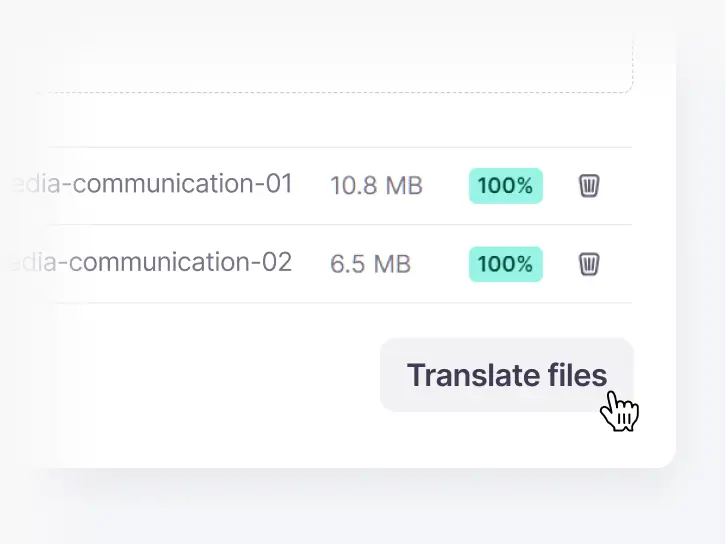
  3. Traduisez avec votre glossaire

    Le Content Translator Coworker traduit chaque page avec votre glossaire et vos mémoires de traduction, afin que les noms de produits et les en-têtes de tableaux restent cohérents.

    Démarrage de la traduction des fichiers PDF téléchargés dans Smartcat
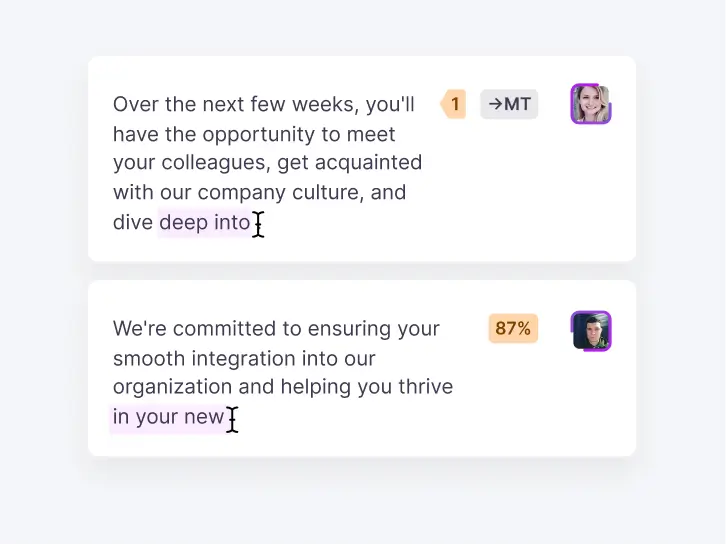
  4. Examiner en contexte

    Ouvrez le logiciel informatique pour vérifier chaque segment suivant une prévisualisation de la page. Vos examinateurs, ou Linguistes du Smartcat Marketplace, confirment le texte avant l'exportation.

    Réviseurs effectuant la révision des segments traduits dans le logiciel informatique Smartcat
  5. Télécharger le PDF traduit

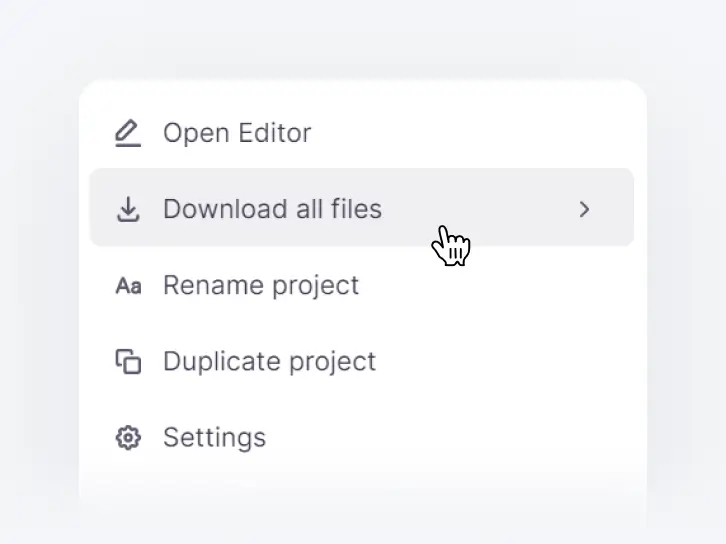
    Exportez un PDF dans la mise en page d'origine pour chaque langue, ou téléchargez l'ensemble du projet sous la forme d'un fichier ZIP.

    Menu Projet dans Smartcat avec l'option Télécharger tous les fichiers

Découvrez ces cinq étapes sur l'un de vos propres PDF

Qu'est-ce que le logiciel de traduction PDF apporte aux équipes ?

PDF Le logiciel de traduction pour les équipes ajoute ce qui manque à un traducteur gratuit : un glossaire unique pour chaque fichier, une étape pour examiner avant l'exportation et un historique de ce qui a été approuvé.

Traduisez l'un de vos propres PDF avec votre glossaire

Quels types de PDF Smartcat peut-il traduire ?

Smartcat traduit les PDF textuels et numérisés, les tableaux et le texte au sein d'images, les écritures de droite à gauche et non latines, ainsi que des lots de fichiers. Chaque carte indique les limites qu'il convient de connaître avant de télécharger.

types PDF

PDF basés sur du texte

Les PDF textuels, exportés depuis Word, InDesign ou un autre logiciel informatique, disposent d'une couche de texte pouvant être sélectionnée. Smartcat les traduit dans la mise en page d'origine et renvoie un PDF traduit, pour des fichiers allant jusqu'à 100 Mo chacun. Les rapports, manuels, contrats et brochures entrent dans cette catégorie, et la plupart ne nécessitent qu'un léger examen avant que vous ne les envoyiez.

Fichiers typiques

RapportsManuelsContratsBrochures

PDF numérisés et pages contenant uniquement des images

Traduisez les PDF numérisés et les pages contenant uniquement des images avec OCR. Un PDF numérisé ne comporte aucun calque de texte, de sorte que Smartcat lit d'abord le texte à partir de l'image de la page. Choisissez le flux de travail d'image lors du téléchargement pour que chaque page soit reconstruite dans sa mise en page après OCR. Effacer, des numérisations haute résolution donnent le meilleur résultat ; les pages basse résolution et l'écriture manuscrite nécessitent d'examiner attentivement.

  • Taille
    Jusqu'à 6 Go par PDF numérisé
  • Utilisation
    1 000 Smartwords par page par langue cible

PDF protégés par mot de passe

Le mot de passe des PDF protégés par mot de passe doit être supprimé avant de les télécharger. Un PDF verrouillé masque sa couche de texte, de sorte que Smartcat ne peut le traiter que sous forme d'images, page par page, via OCR. Déverrouillez le fichier dans votre logiciel informatique PDF et téléchargez la copie déverrouillée, et cela se traduit comme n'importe quel autre PDF basé sur du texte.

Déverrouillez le fichier dans votre logiciel informatique PDF, puis téléchargez la copie déverrouillée.

Éléments à l'intérieur du PDF

Tableaux et mises en page à plusieurs colonnes

Les tableaux et les mises en page à plusieurs colonnes conservent leur structure lorsque Smartcat traduit un PDF : les lignes, les cellules, les colonnes et les zones de texte restent là où elles étaient. L'alignement peut être légèrement modifié lorsque la traduction est plus longue que le texte source ; vérifiez donc les tableaux denses dans la prévisualisation avant d'exporter.

  • Structure du tableau conservée
  • Colonnes et zones de texte conservées
  • Des cellules étroites qui valent le détour

Texte à l'intérieur des images et des diagrammes

Le texte à l'intérieur des images et des diagrammes dans un PDF est traduit grâce à la reconnaissance d'image de texte, de sorte que les étiquettes de graphiques et les légendes de diagrammes changent de langue en même temps que le corps du texte. La reconnaissance d'image est moins certaine que celle du corps du texte, veuillez donc examiner rapidement ces pages. Pour les images autonomes, utilisez le traducteur d'images.

  1. Détecterdu texte dans l'image
  2. Traduireavec votre glossaire
  3. Vérifierdans la prévisualisation

Polices et mise en forme

Les polices et le style sont généralement conservés : le gras et l'italique sont généralement préservés dans le PDF traduit. Les polices spécialisées peuvent être remplacées par une correspondance fermer, en particulier lorsque l'écriture cible a besoin de glyphes dont la police d'origine est dépourvue, comme l'arabe ou le japonais. Vérifiez les titres et les encadrés, où une substitution est la plus visible.

GrasItaliqueSubstitution de police possible

Formulaires et champs interactifs

Les formulaires et les champs interactifs constituent la principale limite de la traduction de PDF. Smartcat traduit le texte d'un formulaire, mais les champs de formulaire, les boutons et les autres éléments interactifs peuvent ne pas subsister. Pour les formulaires numérisés ou complexes, utilisez le flux de travail d'image et vérifiez chaque champ avant d'envoyer le fichier.

Limite honnête : conservez un original à remplir si les personnes doivent terminer le formulaire.

Langues et écritures

PDF de droit à gauche

Les PDF de droite à gauche en arabe, hébreu, persan et ourdou se traduisent dans les deux sens, vers et depuis l'anglais ou toute autre langue bénéficiant d'une assistance. Certaines mises en page complexes de droite à gauche peuvent nécessiter un ajustement manuel après l'exportation, en particulier les pages qui mélangent les orientations de texte dans des tableaux ou des légendes ; veillez donc à examiner d'abord ces pages dans la prévisualisation.

ArabeHébreuPersanOurdou

Écritures non latines

Les écritures non latines, notamment le chinois, le japonais, le coréen et l'hindi, font partie des plus de 280 langues vers lesquelles Smartcat traduit des PDF. Le texte issu de la traduction est souvent plus long ou plus court que la source, de sorte que les lignes situées près des images et dans les colonnes étroites peuvent se déplacer. Vérifiez ces pages dans la prévisualisation avant d'exporter le PDF traduit.

ChinoisJaponaisCoréenHindi

Flux de travail

Fichiers PDF volumineux et documents longs

Les PDF volumineux et les longs documents n'ont pas de limite de pages dans Smartcat, seulement une taille de fichier : jusqu'à 100 Mo pour un PDF avec une couche de texte. Au-delà de 100 Mo, divisez le fichier et traduisez les parties au sein d'un seul projet, où une même mémoires de traduction assure la cohérence de chaque terme d'une partie à l'autre.

Plusieurs PDF à la fois

Plusieurs PDF à la fois : pour traduire des fichiers PDF en bloc, téléchargez le lot dans un seul projet Smartcat, et chaque fichier partage le même glossaire et les mêmes mémoires de traduction. La progression est suivie par fichier, de sorte qu'un document difficile ne bloque pas le reste, et vous téléchargez l'ensemble terminé sous la forme d'un seul fichier ZIP.

  • Un glossaire pour l'ensemble du jeu
  • Progression suivie par fichier
  • Un seul téléchargement ZIP

Résultat éditable pour les PDF simples

Le résultat modifiable pour les PDF simples provient du flux de travail standard : Smartcat convertit un PDF simple et riche en texte avec OCR en un document Word modifiable. Vous traduisez et éditez le fichier Word, puis vous le sauvegardez sous le nom de PDF. Choisissez cet itinéraire lorsque vous devez modifier le texte après la traduction.

  1. PDFdense en texte
  2. Wordmodifiable
  3. PDFaprès examiner

Paires de langues de traduction PDF populaires

Traduisez un PDF vers l'anglais depuis l'espagnol, le français, l'allemand, le chinois ou le japonais, ou traduisez des PDF en anglais dans plus de 280 langues depuis le même espace de travail.

Traducteur espagnol vers anglais PDF

Contenu marketing et clientèle à volume élevé

Traducteur français-anglais PDF

Documents de marque, juridiques et d'assistance

Traducteur allemand-anglais PDF

Fichiers techniques, de produits et d'opérations

Traducteur du chinois vers l'anglais PDF

Contenu relatif au fournisseur, à la qualité et à la conformité

Traducteur du japonais vers l'anglais PDF

Matériels sur les produits, la formation et la localisation

Quels collaborateurs IA traduisent et vérifient vos PDF ?

Cinq collègues IA rédigent, mettent à jour, pré-examinent et vérifient chaque PDF traduit. Vos personnes chargées d'examiner approuvent chaque langue avant l'exportation.

Connectez Smartcat aux outils dans lesquels vivent vos documents

Smartcat se connecte à Google Drive, Docs et Sheets, Figma et aux équipes Microsoft. Voir toutes les intégrations

Que sauvegardent les équipes lorsqu'elles transfèrent la traduction de documents vers Smartcat ?

Les clients font état de coûts de traduction réduits jusqu'à 70 %, de plus de 8 langues ajoutées avec le même budget et de délais d'exécution 4 fois plus rapides. Le chiffre de Stanley Black & Decker concerne les fichiers PDF et Word, celui de Kaseya couvre la documentation produit et celui de Smith+Nephew couvre le contenu de formation, chacun étant issu de l'étude de cas du client.

70%

réduire les coûts de traduction

Stanley Black & Decker traduit les PDF, les fichiers Word et les cours en Smartcat, et réduit les coûts de traduction jusqu'à 70 %.

8+

langues ajoutées, même budget

L'équipe de documentation produit de Kaseya a réduit les coûts de localisation de 70 % et a réinvesti les économies réalisées dans plus de 8 langues supplémentaires.

4x

délai d'exécution plus rapide

Smith+Nephew produit le contenu de formation 4 fois plus vite que son précédent accord de service de 10 jours avec l'agence et a réduit de 70 % la charge de travail de révision des personnes chargées d'examiner.

« Nos examinateurs ont comparé nos anciens contenus réalisés par des agences de traduction avec les contenus produits par Mon équipe. avec la traduction Smartcat AI. Le nombre de corrections est désormais bien inférieur et le processus de révision est ainsi plus rapide et moins laborieux. »
Barbara Fedorowicz
Barbara FedorowiczGestionnaire du département de traduction, Smith+Nephew

Visualisez l'un de vos propres PDF traduit dans sa mise en page d'origine

Ce que les équipes disent de Smartcat sur G2

Ce que les équipes demandent avant de basculer la traduction de PDF vers Smartcat

Cinq questions se posent avant que les équipes ne transfèrent la traduction de PDF vers Smartcat : les outils gratuits, les numérisations, la mise en page exacte, les ressources de traduction existantes et le faible volume.

« Nous utilisons déjà Google Translate pour nos PDF. »

Pour une page que vous lisez vous-même, un outil gratuit convient parfaitement. Smartcat est destiné aux PDF que d'autres personnes reçoivent : il restitue la mise en page d'origine, postule votre glossaire à chaque fichier et ajoute une étape pour examiner.

« La plupart de nos PDF sont des numérisations. »

Smartcat lit les PDF numérisés contenant uniquement des images avec OCR et renvoie un PDF traduit. Effacer, les numérisations haute résolution fonctionnent le mieux ; les pages en basse résolution et l'écriture manuscrite nécessitent d'examiner attentivement.

« La traduction ressemblera-t-elle exactement à l'original ? »

Fermer, mais pas toujours identique. Des polices spécialisées peuvent être substituées, les tableaux denses peuvent se décaler légèrement, les champs de formulaire interactifs peuvent être perdus et les mises en page complexes de droite à gauche peuvent nécessiter un ajustement manuel.

« Nous disposons déjà de mémoires de traduction et d'une agence. »

Apportez les deux. Ajoutez vos mémoires de traduction et glossaires existants à Smartcat, afin que la formulation approuvée soit reprise dès le premier fichier. Invitez votre agence ou vos linguistes freelance dans le même projet, ou recrutez des examinateurs depuis le Smartcat Marketplace.

« Nous ne traduisons que quelques PDF par an. »

Traduisez gratuitement vos premiers PDF pendant l'essai de 15 jours : 15 000 Smartwords, sans carte bancaire. Passez à un abonnement uniquement lorsque la traduction PDF devient une partie régulière du travail.

Est-il sûr de traduire des PDF confidentiels avec Smartcat ?

Oui. Smartcat est conforme à SOC 2 Type II et certifié ISO 27001, et les contrats, états financiers et fichiers RH que vous traduisez ne sont jamais utilisés pour entraîner des modèles d'IA publics. Les détails se trouvent sur la page de sécurité Smartcat.

Conforme à SOC 2 Type II

Smartcat est conforme à SOC 2 Type II et isole chaque espace de travail.

certifié ISO 27001

Smartcat est une organisation certifiée ISO 27001.

Contrôles d'accès basés sur les rôles

Définissez qui peut voir, traduire, réviser et approuver les documents par équipe, rôle ou région sur les abonnements Entreprise.

Jamais utilisé pour entraîner des modèles d'IA publics

Vos documents ne sont jamais utilisés pour entraîner des modèles d'IA publics.

Chiffré en transit et au repos

Les fichiers sont chiffrés pendant qu'ils sont téléchargés, pendant qu'ils sont stockés et pendant qu'ils sont traduits.

Suppression sur demande

Le contenu est supprimé ou restitué dans les 30 jours suivant une demande écrite.

Guides pour la traduction de PDF

Guides du blog Smartcat pour choisir un traducteur PDF, traduire des numérisations et gérer la traduction de documents au sein d'une équipe.

Dernière mise à jour de la page : 30 octobre 2026.

PDF FAQ du traducteur

Quel est le meilleur traducteur PDF ?

Smartcat convient aux équipes qui ont besoin d'un retour de PDF traduit dans sa mise en page d'origine, mais le meilleur traducteur de PDF dépend de l'emploi. Pour une page que vous lisez vous-même, un outil gratuit suffit. Pour les fichiers que vous envoyez aux clients ou aux organismes de réglementation, comparez quatre éléments : si vous obtenez un retour de PDF dans la même mise en page, OCR pour les numérisations, un glossaire qui s'applique à chaque fichier, et une étape pour examiner avant l'exportation.

Existe-t-il un traducteur PDF gratuit ?

Oui, pendant 15 jours. Smartcat propose un essai gratuit plutôt qu'un abonnement gratuit : 15 000 Smartwords sur 15 jours, avec un accès complet aux fonctionnalités de traduction et sans carte de crédit. Cela suffit pour traduire gratuitement plusieurs PDF et vérifier la mise en page. Les traducteurs en ligne gratuits prennent également en charge les PDF, mais ils conservent rarement la mise en page et ne proposent ni glossaire ni étape pour examiner.

Comment traduire un PDF ?

Dans Smartcat, téléchargez le PDF, choisissez la source et la langue cible et lancez la traduction. Votre glossaire et vos mémoires de traduction sont appliqués automatiquement. Ensuite, examinez le texte dans le logiciel informatique suivant une prévisualisation de la page et téléchargez un PDF traduit pour chaque langue. Pour un PDF numérisé, choisissez le flux de travail d'image lors du téléchargement afin que la page soit reconstruite après OCR.

Existe-t-il un traducteur PDF par IA ?

Oui. Smartcat dispose d'un traducteur PDF par IA pour les PDF textuels. Le flux de travail IA PDF traduit chaque page avec votre glossaire et vos mémoires de traduction, affiche une prévisualisation en direct page par page et renvoie un PDF avec la même mise en page, les mêmes colonnes et le même formatage. Vous pouvez refaire une seule page par le biais du chat. Les PDF numérisés et les écritures manuscrites passent plutôt par le flux de travail d'images, qui les lit avec OCR.

Puis-je traduire un PDF numérisé ?

Oui. Smartcat lit les PDF numérisés contenant uniquement des images avec OCR, traduit le texte reconnu et renvoie un PDF traduit. Choisissez le flux de travail d'image lors du téléchargement pour des résultats fidèles à la mise en page. Des numérisations effacer et en haute résolution offrent le meilleur résultat ; les pages en basse résolution et l'écriture manuscrite peuvent être mal interprétées, veuillez donc examiner ces pages avant d'envoyer le fichier. Les PDF numérisés peuvent atteindre jusqu'à 6 Go.

Puis-je traduire un PDF en anglais ?

Oui. Smartcat traduit des PDF vers l'anglais à partir de ses plus de 280 langues avec assistance, notamment l'espagnol, le français, l'allemand, le chinois et le japonais, et de l'anglais vers n'importe laquelle d'entre elles. Téléchargez le PDF, définissez l'anglais comme langue cible et téléchargez un PDF traduit dans la mise en page d'origine. Pour un PDF numérisé, choisissez le flux de travail d'image lors du téléchargement afin que le texte soit d'abord lu avec OCR.

Puis-je traduire un PDF sans perdre la mise en forme ?

Oui, dans la plupart des cas. Le flux de travail d'IA de Smartcat PDF conserve la même mise en page, les mêmes colonnes et la même mise en forme, et le flux de travail d'image reconstruit les pages numérisées dans leur mise en page. La mise en forme est particulièrement menacée à trois endroits : les polices spécialisées, les tableaux très denses et les champs de formulaire interactifs. Si vous devez retravailler le texte par la suite, choisissez le flux de travail standard, qui vous donne plutôt un fichier Word que vous pouvez éditer.

Quel flux de travail de traduction PDF devrais-je choisir ?

Smartcat propose trois flux de travail PDF. Choisissez la traduction par l'IA PDF pour les PDF textuels où la mise en page est primordiale. Choisissez le flux de travail d'image pour les PDF numérisés, les formulaires, les documents juridiques et l'écriture manuscrite ; il les lit avec OCR et renvoie un PDF. Choisissez le flux de travail standard pour les PDF simples et riches en texte dont vous souhaitez le retour sous forme de fichier Word que vous pouvez éditer. Vous définissez le flux de travail lorsque vous téléchargez le fichier.

Combien de temps faut-il pour traduire un PDF ?

Le flux de travail d'IA PDF de Smartcat se termine généralement pour un PDF de 10 à 20 pages en environ 15 à 45 minutes ; les fichiers plus longs de 60 pages ou plus nécessitent sensiblement plus de temps. Un PDF scanné ajoute d'abord un pass OCR. L'essentiel du total consiste à examiner, et c'est vous qui décidez dans quelle mesure : une note interne peut être diffusée sous la forme du brouillon de l'IA, tandis qu'un dépôt réglementaire fait l'objet d'une révision humaine complète.

Puis-je traduire un PDF en ligne ?

Oui. Smartcat est un traducteur de PDF en ligne : vous téléchargez le fichier dans votre navigateur, vous le traduisez, vous le révisez dans le logiciel informatique en ligne et vous téléchargez le PDF traduit, sans rien avoir à installer. Votre glossaire, vos mémoires de traduction et vos projets restent dans votre espace de travail Smartcat, afin que vos collègues puissent examiner le même fichier et que le suivant PDF réutilise le texte approuvé.

Combien cela coûte-t-il de traduire un PDF ?

Smartcat mesure la traduction en Smartwords. Dans le flux de travail standard, un mot source traduit dans une langue utilise un Smartword. Les PDF numérisés traduits via le flux de travail d'images utilisent 1 000 Smartwords par page et par langue cible. Le texte déjà présent dans vos mémoires de traduction Smartcat est réutilisé. Les abonnements et l'essai gratuit se trouvent sur la page de tarification.

Puis-je éditer le PDF traduit ?

Oui. La façon dont vous éditez dépend du flux de travail Smartcat. Le flux de travail d'images permet une révision complète segment par segment dans le logiciel informatique avant l'exportation. Le flux de travail IA PDF vous permet d'examiner une prévisualisation de page en direct et de refaire des pages individuelles via le chat, mais son résultat final est moins éditable. Le flux de travail standard renvoie un document Word modifiable que vous modifiez et pouvez sauvegarder sous la forme d'un PDF.

Un traducteur de langue PDF peut-il gérer plusieurs langues à la fois ?

Oui. Smartcat traduit un PDF dans autant de ses plus de 280 langues que vous le souhaitez au sein d'un seul projet, et chaque langue devient son propre PDF traduit. Chaque langue peut avoir son propre examinateur, et vous téléchargez chaque langue sous la forme d'un seul fichier ZIP. Pour une paire de langues que vous traduisez souvent, les mémoires de traduction pour cette paire s'enrichissent avec chaque fichier approuvé.

Vous n’avez pas trouvé votre réponse ? Parlez à un spécialiste de la traduction de documents

Avis de marque déposée. Smartcat est une plateforme indépendante et n'est pas affiliée à, approuvée par, sponsorisée par ou autrement associée à Google LLC ou OpenAI. Google Translate est une marque déposée de Google LLC, et ChatGPT est une marque déposée de OpenAI. Tous les noms de produits, logos et marques déposées mentionnés sur cette page sont la propriété de leurs détenteurs respectifs et sont utilisés uniquement à des fins d'identification et de description.

Votre PDF, dans une autre langue, ressemblant toujours à votre PDF

Voyez Smartcat traduire l'un de vos propres PDF, du téléchargement jusqu'au fichier terminé dans toutes les langues, ou traduisez vos PDF gratuitement pendant 15 jours avec 15 000 Smartwords et sans carte de crédit.