Éditeur XLIFF en ligne gratuit : ouvrez et éditez des fichiers XLIFF et XLF dans votre navigateur

Smartcat est un éditeur XLIFF en ligne que vous pouvez utiliser gratuitement pendant 15 jours : téléchargez un fichier .xliff ou .xlf, éditez chaque segment côte à côte et traduisez-le avec l'IA, tout en conservant tels quels les tags, les identifiants d'unités et les unités verrouillées.

Traduisez n'importe quel fichier. En quelques secondes.
Images, documents, vidéo, audio, cours — choisissez un format et déposez votre fichier.
Déposez documents ici
ou parcourir les fichiers · Prend en charge .docx, .pdf, .pptx, .xlsx et plus
De
Vers

Traduire

Plus de 80 des plus grandes entreprises mondiales ont choisi Smartcat

Que pouvez-vous faire avec un éditeur XLIFF gratuit ?

Avec un éditeur XLIFF gratuit, vous ouvrez un fichier XLIFF (XML Localization Interchange File Format, sauvegardé sous .xliff ou .xlf), lisez la source et la cible de chaque unité de traduction côte à côte, et éditez ou traduisez la cible sans toucher aux tags, aux identifiants d'unité ou à la structure.

Smartcat est un éditeur de XLIFF et XLF en ligne qui fait cela dans votre navigateur sur Mac, Windows ou Linux. Il remplit les segments vides avec la traduction par l'IA, permet aux réviseurs de vérifier chaque langue et fait le retour du fichier sous forme de XLIFF 1.2. Smartcat propose un essai gratuit, pas un abonnement gratuit.

280+

langues

Traduisez les fichiers XLIFF dans plus de 280 langues, avec un glossaire et des mémoires de traduction partagés entre eux.

80+

formats de fichiers

Travaillez avec plus de 80 formats de fichier dans le même projet, de XLIFF et PO à JSON, XML et aux fichiers Office.

92%

accepté non édité

92 % des mots traduits par l'IA Smartcat sont acceptés sans la moindre modification humaine.

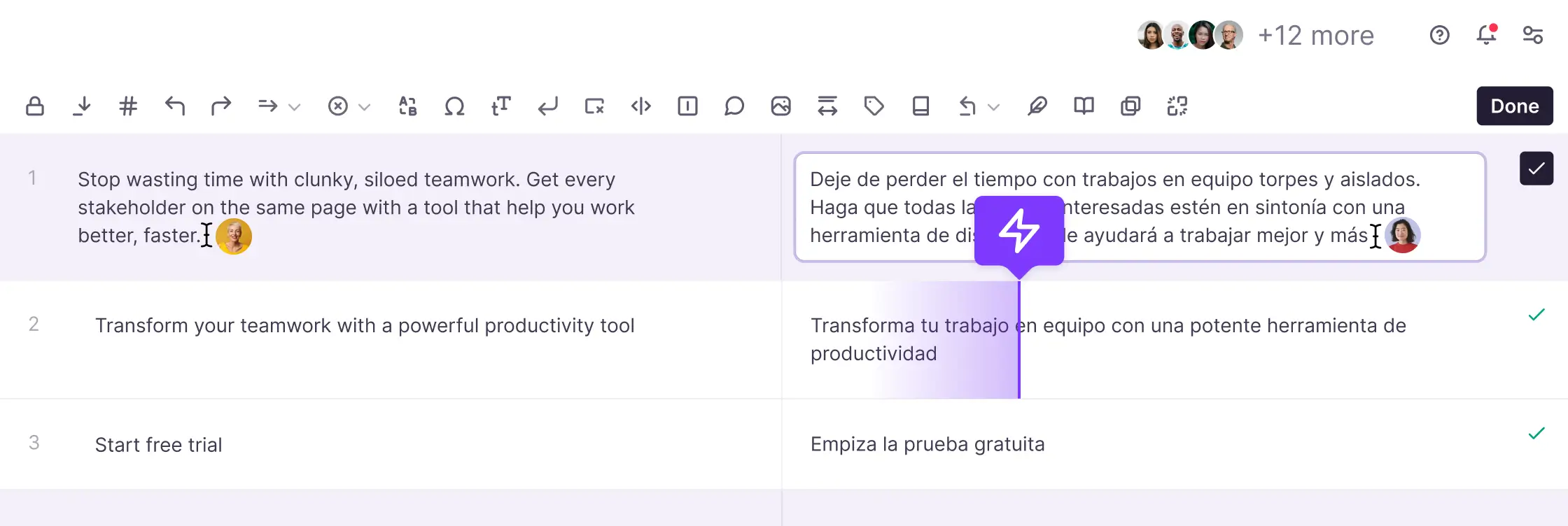
Segments source et cible côte à côte dans le Smartcat Editor, avec une suggestion d'IA dans le segment cible

Le Smartcat Editor : source à gauche, traduction à droit, une ligne par segment.

Pourquoi les fichiers XLIFF sont-ils difficiles à ouvrir et à éditer ?

Les fichiers XLIFF sont difficiles à ouvrir et à éditer car XLIFF est conçu pour les outils de traduction, pas pour les personnes. Un éditeur de texte ou une visionneuse XLIFF affiche le balisage brut, avec des tags et des identifiants mélangés au texte, et un outil TAO pour ordinateur nécessite un téléchargement, une installation et une licence avant de pouvoir ouvrir un seul fichier.

Révision manuelle de XLIFF

éditeur de texteoutil TAO pour ordinateur de bureau

Révision de XLIFF dans Smartcat

navigateuressai gratuit

Installer un outil TAO pour ordinateur de bureau

Acheter une licence, installer le logiciel et apprendre à l'utiliser, juste pour ouvrir un fichier.

Ouvrez le fichier dans votre navigateur

Téléchargez le XLIFF vers Smartcat. Il n'y a rien à installer.

Éditer XML brut dans un éditeur de texte

La source, la cible et les tags se trouvent dans un seul bloc de balisage, donc un seul caractère errant peut corrompre le fichier.

Éditer la source et la cible côte à côte

Smartcat affiche chaque unité de traduction sous la forme d'une paire de segments et conserve ses tags intégrés sous forme de tags protégés.

Écraser des unités par accident

Rien ne vous empêche de modifier une unité marquée translate="no" ou une cible que quelqu'un a déjà approuvée.

Garder les unités verrouillées verrouillées

Les unités marquées translate="no" restent verrouillées dans l'éditeur. Les cibles déjà présentes dans le fichier peuvent être importées et confirmées.

Découvrez-le lors de la réimportation

Les identifiants perdus ou les tags endommagés n'apparaissent que lorsque l'outil de création ou le TMS (Système de gestion de traduction) rejette le fichier.

Exporter un fichier que votre outil lit

Smartcat conserve les identifiants d'unité et exporte XLIFF 1.2, la version que la plupart des outils de traduction importent.

Éditeur en ligne gratuit XLIFF contre outils TAO pour ordinateur de bureau

Choisissez un éditeur XLIFF en ligne gratuit tel que Smartcat lorsque vous souhaitez traduire, éditer et examiner un fichier sans rien télécharger ni installer. Un outil TAO de bureau convient aux traducteurs qui en possèdent déjà un, et un éditeur de texte ne convient que pour la correction d'un seul caractère.

Smartcat (en ligne)Outil TAO de bureauÉditeur de texte ou de code
ConfigurationAucun : s'exécute dans le navigateurTélécharger, installer et activer la licenceDéjà sur votre ordinateur
Coût de démarrageEssai gratuit de 15 jours : 15 000 Smartwords, sans carte bancaireDes éditeurs libres et open-source, ou une licence payante pour des outils commerciauxGratuit
Ce que vous voyezSource et cible côte à côte, par segmentSource et cible côte à côte, par segmentBalisage XML brut
Tags en ligneProtégé ; affiché sous forme de tagsProtégé ; affiché sous forme de tagsModifiable par erreur
Unités verrouillées (translate="no")Verrouillé dans l'éditeurGénéralement respectéNon appliqué
traduction par l'IA, mémoire, glossaireIntégréMémoire et glossaire intégrés ; traduction automatique via des modules à ajouterAucun
ExaminateursInviter des équipiers ou des Smartcat Marketplace linguistes sur le même projetEnvoyer le fichier en aller-retourEnvoyez le fichier par courriel
Ce que vous recevez en retourXLIFF 1.2 avec les mêmes identifiants d'unitéGénéralement la version que vous avez importéeTout ce que vous avez sauvegardé

Besoin seulement de changer un mot et de ne jamais traduire ? Un éditeur de texte fera l'affaire. Vous traduisez, révisez ou travaillez dans plusieurs langues ? C'est à cela que sert un éditeur XLIFF en ligne.

Comment ouvrir et éditer un fichier XLIFF ou XLF en ligne

Pour ouvrir et éditer un fichier XLIFF en ligne, téléchargez le fichier .xliff ou .xlf dans un projet Smartcat, laissez la traduction par l'IA remplir les segments vides, éditez et effectuez la révision de la traduction côte à côte, puis téléchargez le fichier et réimportez-le avec retour dans l'outil d'origine.

  1. Commencez un essai gratuit et créez un projet

    Inscrivez-vous sans carte de crédit, puis créez un projet avec vos langues source et cible.

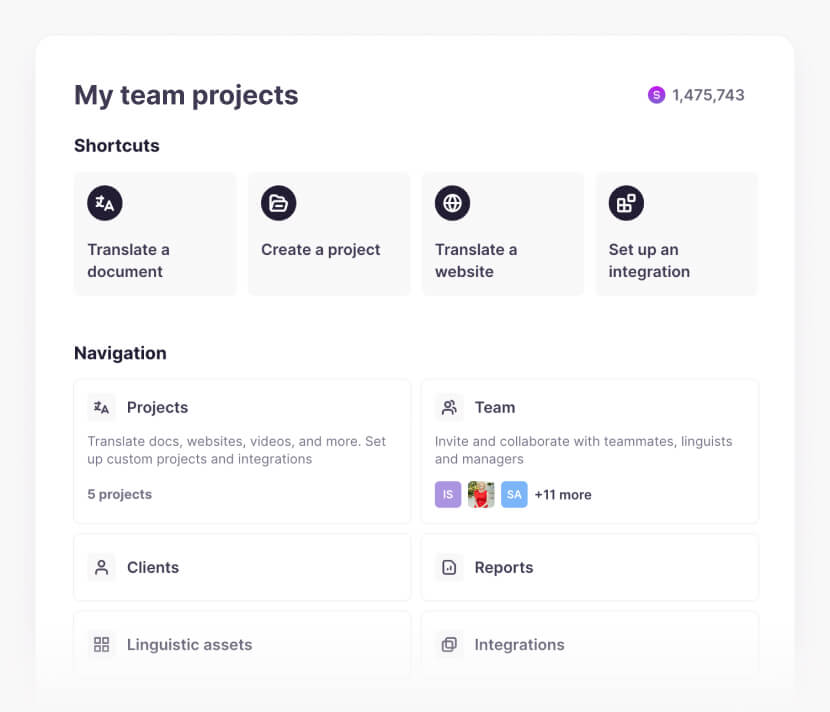
    Smartcat espace de travail avec des raccourcis pour traduire un document ou créer un projet
  2. Téléchargez le fichier XLIFF ou XLF

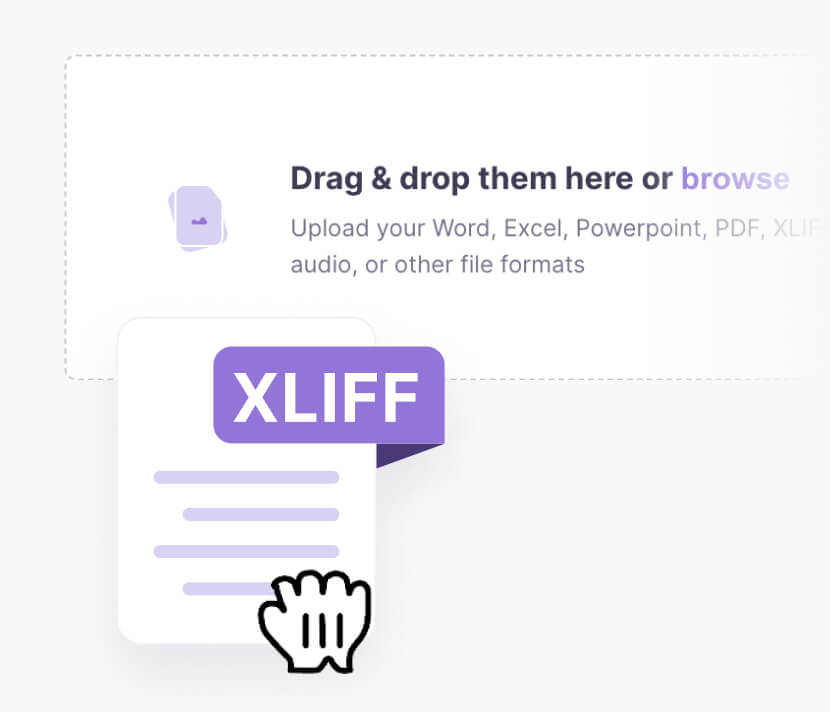
    Faites glisser le fichier .xlf ou .xliff dans le projet. Pour traduire chaque segment à partir de zéro, définissez Importer les traductions sur Ne pas importer.

    Faire glisser un fichier XLIFF dans la zone pour télécharger Smartcat
  3. Traduire avec l'IA, puis éditer côte à côte

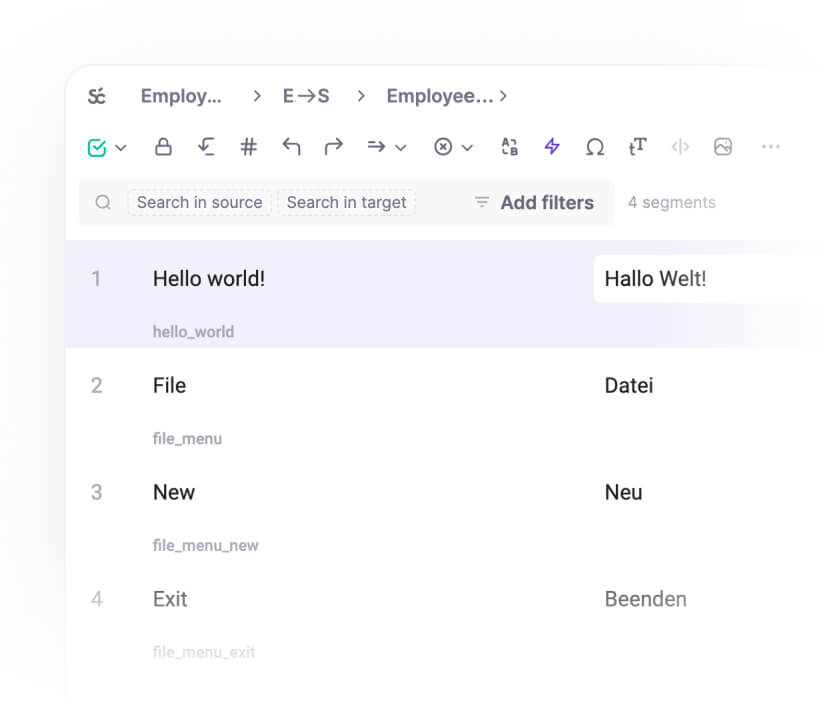
    La traduction par l'IA remplit les cibles vides. Éditez tout segment dans le Smartcat Editor, avec les termes du glossaire et les correspondances de mémoires de traduction à côté.

    Le Smartcat Editor avec les segments source sur la gauche et les segments traduits sur la droite
  4. Examiner et vérifier la qualité

    Procédez à l'attribution d'un réviseur de votre équipe ou du Smartcat Marketplace pour examiner, et effectuez des contrôles de qualité pour les tags, les nombres et la terminologie avant de terminer.

  5. Télécharger la traduction de XLIFF

    Dans l'éditeur, ouvrez le menu de téléchargement et choisissez Formats spéciaux, puis XLIFF. Le fichier fait son retour sous la forme XLIFF 1.2 avec les mêmes identifiants d'unité.

  6. Importez-le en retour dans votre outil

    Importez le fichier dans l'outil auteur, le SGC ou le TMS (Système de gestion de traduction) d'où il provient et vérifiez-y le résultat. L'avez-vous édité en dehors de Smartcat ? Téléchargez-le à nouveau avec Mettre à jour la traduction.

Consultez ces six étapes sur l'un de vos propres XLIFF fichiers

Fonctionnalités de l'éditeur XLIFF en ligne pour les traducteurs et les équipes de contenu

Smartcat fonctionne comme un outil de traduction XLIFF en ligne gratuit pendant sa période d'essai de 15 jours. La traduction par l'IA, les mémoires de traduction, les glossaires, les contrôles pour examiner et de qualité s'exécutent dans un seul espace de travail sur navigateur, de sorte qu'un fichier XLIFF est traduit, vérifié et renvoyé sans installation sur l'ordinateur.

Consultez l'éditeur sur l'un de vos propres fichiers XLIFF

XLIFF à partir d'outils auteur, d'outils de conception et d'exports de SGC

La plupart des fichiers XLIFF proviennent d'un autre outil : un outil auteur pour l'eLearning, un SGC ou un système de traduction. Smartcat importe XLIFF 1.2 et 2.0, ainsi que SDLXLIFF et MQXLIFF, et exporte XLIFF 1.2 pour le voyage de retour. Pour les chaînes d'application, voir la localisation de logiciels, le traducteur JSON, le traducteur XML ou la traduction de fichier PO.

À l'intérieur du fichier

Ce que Smartcat édite et ce qu'il laisse de côté.

À quoi ressemble une unité de traduction XLIFF

Chaque <trans-unit> contient une source, une cible et un identifiant. Smartcat traduit le texte et conserve la structure qui l'entoure.

  • <source>
    Le texte à traduire. Smartcat le montre sur la gauche.
  • <target>
    La traduction. Les cibles vides sont remplies par la traduction par l'IA.
  • id="…"
    L'identifiant de l'unité. Conservé tel quel, afin que la réimportation établisse une correspondance par identifiant.
  • <g><x/><ph>
    Tags en ligne pour le formatage et les espaces réservés. Affichés comme des tags protégés.
  • translate="no"
    Une unité fermée à clé. Modifiez-le dans le fichier lui-même, pas dans l'éditeur.

Outils auteur pour le e-learning

Texte du cours exporté pour traduction, puis réimporté en retour.

Exportations de cours par outil-auteur rapide

Articulate® Rise® exporte le texte du cours sous forme de XLIFF depuis Paramètres → Traductions. Dupliquez le cours pour chaque langue et exportez à partir de chaque copie, car un fichier provenant d'une copie ne pourra pas être importé dans une autre.

  1. Dupliquerun exemplaire par langue
  2. Exporter XLIFFde chaque copie
  3. Traduiredans Smartcat
  4. Importerle texte traduit

Exportations de cours basés sur des diapositives

Storyline® exporte le texte de la traduction depuis Fichier → Traduction → Exporter. Traduisez le XLIFF dans Smartcat, puis faites un retour avec Fichier → Traduction → Importer.

  • Conserver le nom du fichier exporté
  • Importer dans le même cours que celui depuis lequel vous avez exporté
  • Vérifiez chaque diapositive après l'importation

Autres systèmes auteurs de cours

Easygenerator et les autres outils auteur qui exportent le texte du cours sous forme de XLIFF suivent le même cycle aller-retour. Passez d'abord un petit fichier à travers pour confirmer que votre outil accepte le XLIFF 1.2 qui revient en retour.

Traduire plutôt un paquet SCORM publié ? Voir SCORM Studio.

Outils de conception, SGC et systèmes de traduction

D'où proviennent les autres fichiers XLIFF.

Modèles Figma

Figma n'a pas d'exportation XLIFF, et vous n'en avez pas besoin. Le plugin Smartcat Figma envoie les calques de texte en traduction et apporte les traductions en retour dans le design.

Exportations de SGC et de sites web

De nombreux CMS et plugins de traduction de sites Web transmettent le contenu sous la forme de XLIFF. Smartcat traduit le fichier et renvoie XLIFF 1.2 avec les mêmes identifiants d'unité pour la réimportation.

Importé

XLIFF 1.2XLIFF 2.0

Fichiers clients pour Traducteurs freelance

Vous avez reçu un fichier XLIFF, SDLXLIFF ou MQXLIFF d’un client, mais vous ne possédez pas Trados ni memoQ ? Ouvrez-le dans l'outil TAO en ligne de Smartcat, traduisez-le dans le navigateur et renvoyez-le en retour avec les tags intacts.

Fichiers clients

XLIFFSDLXLIFFMQXLIFF

Essayez-le sur un véritable emploi lors de l'essai gratuit : 15 jours, 15 000 Smartwords, aucune carte de crédit.

Convertir XLIFF en mot ou Excel pour examiner

Smartcat convertit XLIFF au format Word sous forme de DOCX bilingue, avec la source et la cible en deux colonnes, et en un CSV multilingue qui s'ouvre dans Excel. Les deux sont à examiner : un DOCX édité ne peut pas faire l'objet d'un retour par importation, faites donc les modifications dans l'éditeur et téléchargez le XLIFF.

Formats spéciaux dans le menu de téléchargement

DOCX bilingueCSV multilingueXLIFF 1.2

Fichiers qui arrivent à moitié traduits

Lorsque les cibles sont déjà renseignées, Smartcat les importe en tant que traductions et la traduction par l'IA ne remplit que celles qui sont vides. Choisissez Ne pas importer pour traduire à nouveau chaque segment.

Importer des traductions
  • Conserve les cibles existantes
  • L'IA ne remplit que les segments vides
Ne pas importer
  • Ignore les cibles existantes
  • L'IA traduit chaque segment

Des collègues IA qui remplissent et vérifient les segments de votre fichier XLIFF

Les collègues IA de Smartcat traduisent, vérifient et mettent à jour vos fichiers XLIFF, et vos réviseurs approuvent chaque langue avant que vous ne la téléchargiez.

Smartcat intégrations pour les outils d'où proviennent vos fichiers XLIFF

Dès lors que le contenu circule directement depuis le système auquel il appartient, vous cessez d'exporter XLIFF manuellement. Voir toutes les intégrations

Ce que les traducteurs disent de la révision XLIFF dans Smartcat

Les traducteurs et les équipes de traducteurs utilisent Smartcat pour éditer des fichiers structurés contenant des tags sans les endommager. Le numéro d'entreprise ci-dessous provient d'une étude de majuscule/minuscule d'un client dont le nom est mentionné.

« Avec Smartcat, j'apprécie la facilité avec laquelle je peux traiter des textes volumineux. Le logiciel est conçu pour donner la priorité à la traduction, libérant l'utilisateur de tout souci concernant le style ou la mise en page. Le système de tags garantit qu'aucun texte contenant des hyperliens n'est omis. »
Mónica DomínguezSpécialiste en traduction, Documento Xpress

$1.20

pour 1 000 mots, étude de majuscule/minuscule d'entreprise

Stanley Black & Decker a réduit le coût de la traduction de 200 à 300 $ à 1,20 $ pour 1 000 mots et a traduit des modules d'apprentissage et des quiz en six langues en quelques jours plutôt qu'en plusieurs semaines.

2 sem.

délai d'exécution plus court, étude de majuscule/minuscule d'entreprise

Stanley Black & Decker a réduit son délai moyen de traduction de deux semaines.

Voyez comment votre propre fichier XLIFF fait son retour de Smartcat

Ce que les traducteurs et les équipes de localisation disent sur G2

Ce que les gens demandent avant de télécharger un fichier XLIFF vers Smartcat

« Est-ce vraiment gratuit, ou dois-je payer pour télécharger ? »

Vous ne payez rien pour télécharger pendant la période d'essai. Pendant 15 jours, vous pouvez télécharger, traduire et télécharger XLIFF fichiers avec 15 000 Smartwords et sans carte de crédit ; seuls les fichiers des projets archivés nécessitent un abonnement payant. Smartcat n'a pas d'abonnement gratuit, donc après l'essai, vous choisissez un abonnement ou vous arrêtez.

« Je n'ai besoin de corriger qu'un seul fichier. Pourquoi ne pas utiliser un éditeur de texte ? »

Pour une correction d'un seul mot, un éditeur de texte convient parfaitement. Pour la traduction, c'est risqué : un tag ou un identifiant corrompu et le fichier ne s'importera pas. Smartcat protège les deux.

« Mon outil acceptera-t-il le fichier en retour ? »

Habituellement. Smartcat conserve les identifiants d'unité et exporte des XLIFF 1.2 conformes aux spécifications avec quelques caractéristiques spécifiques à Smartcat. Faites passer un petit fichier par la boucle complète avant que le travail de production n'en dépende.

« Puis-je l'utiliser pour un fichier et partir ? »

Oui. Téléchargez un fichier XLIFF pendant l'essai, traduisez-le et téléchargez-le, puis arrêtez. Aucune carte n'est prélevée, rien n'est donc renouvelé. Si votre système n'accepte que XLIFF 2.0, traitez d'abord ce fichier : Smartcat exporte XLIFF 1.2 (Centre d'aide).

Un éditeur en ligne XLIFF est-il sûr pour les fichiers confidentiels ?

Oui. Smartcat est conforme à la norme SOC 2 Type II et certifié ISO 27001, chiffre les fichiers XLIFF en transit et au repos, et ne les utilise jamais pour entraîner des modèles d'IA publics. Cela a son importance, car les fichiers XLIFF contiennent souvent du texte sur des produits non publiés ainsi que du contenu de cours ; consultez la page de sécurité Smartcat.

Contrôles d'accès basés sur les rôles

Définissez qui peut voir, traduire, réviser et approuver les fichiers par équipe, rôle ou région sur les abonnements d'entreprise.

Authentification unique (SSO)

Connectez-vous via votre fournisseur d'identité existant avec les forfaits Entreprise.

Conforme à la norme SOC 2 Type II

Smartcat est conforme à la norme SOC 2 Type II et isole chaque espace de travail.

Jamais utilisé pour entraîner des modèles d'IA publics

Vos fichiers ne sont jamais utilisés pour entraîner des modèles d'IA publics.

Pistes d'audit

Voyez qui a modifié quoi et quand au cours des étapes de traduction et de révision sur les forfaits Entreprise.

Chiffrement et suppression sur demande

Le contenu est chiffré en transit et au repos, et supprimé ou restitué dans les 30 jours suivant une demande écrite.

En savoir plus sur les fichiers XLIFF et les éditeurs XLIFF

FAQ sur l'éditeur XLIFF gratuit

Qu'est-ce qu'un éditeur XLIFF gratuit ?

Un éditeur XLIFF gratuit est un outil qui ouvre les fichiers de traduction XLIFF sans frais et vous permet d'éditer le texte cible sans endommager les tags, les identifiants d'unité ou la structure. Smartcat fonctionne comme un éditeur XLIFF en ligne gratuit pendant son essai de 15 jours : téléchargez le fichier dans votre navigateur, éditez la source et la cible côte à côte, traduisez les segments vides avec l'IA et téléchargez le résultat sous forme de XLIFF 1.2.

Quel est le meilleur éditeur XLIFF gratuit ?

Le meilleur éditeur XLIFF gratuit dépend de l'emploi. Smartcat convient à quiconque a besoin de traduire ou de réviser un fichier XLIFF sans installer de logiciel.

Lorsque vous comparez des outils pour la révision de fichiers XLIFF, vérifiez quatre points : l'outil protège-t-il les tags incorporés, conserve-t-il les identifiants d'unités, respecte-t-il les unités translate="no" et exporte-t-il une version que votre système importe ? Si vous traduisez hors ligne tous les jours et ne souhaitez rien payer, un outil TAO de bureau gratuit et open source conviendra mieux.

Puis-je éditer et traduire des fichiers XLIFF en ligne gratuitement ?

Oui. Smartcat vous permet de modifier et de traduire des fichiers XLIFF en ligne gratuitement pendant 15 jours, avec 15 000 Smartwords et sans carte de crédit. Vous téléchargez le fichier dans votre navigateur, éditez ou traduisez chaque segment côte à côte, invitez un réviseur et téléchargez le fichier traduit. Smartcat ne propose aucun abonnement gratuit, donc après l'essai, vous choisissez un abonnement pour continuer à travailler.

Comment ouvrir un fichier XLIFF ou XLF ?

Ouvrez un fichier XLIFF ou XLF en ligne en le téléchargeant dans un projet Smartcat dans votre navigateur, sans rien avoir à installer. Smartcat affiche chaque unité de traduction sous forme de paire source et cible, il fonctionne donc à la fois comme visionneur et éditeur XLIFF. Un éditeur de texte ou de code ouvre également le fichier mais affiche les XML bruts, utilisez-le donc uniquement pour de petites corrections où vous pouvez voir chaque tag.

Comment éditer un fichier XLIFF en ligne ?

Téléchargez le fichier dans un projet Smartcat, éditez-le dans le Smartcat Editor et téléchargez-le depuis Formats spéciaux, puis XLIFF ; les six étapes ci-dessus montrent chaque écran. Édité le fichier en dehors de Smartcat entre-temps ? Téléchargez-le à nouveau avec Mettre à jour la traduction et choisissez de conserver ou d'écraser les segments modifiés dans Smartcat.

Dois-je télécharger un XLIFF éditeur ?

Non. Smartcat est un éditeur XLIFF en ligne, vous ouvrez, modifiez et traduisez donc des fichiers XLIFF dans votre navigateur sur Mac, Windows ou Linux sans rien télécharger ni installer. Un éditeur XLIFF de bureau ou un outil TAO est judicieux si vous faites de la traduction hors ligne tous les jours ou si un client en exige un. Pour les fichiers occasionnels, ou les fichiers que vous partagez avec des personnes chargées d'examiner, un éditeur en ligne sauvegarde l'installation et la licence.

Puis-je convertir un fichier XLIFF en Word ou Excel ?

Oui, pour examiner. Smartcat convertit XLIFF en mot sous forme de DOCX bilingue : un tableau avec la source et la cible en deux colonnes, sous Formats spéciaux dans le menu de téléchargement. Un fichier CSV multilingue s'ouvre dans Excel. Les deux sont destinés à la lecture et à l'examen, car Smartcat ne peut pas importer un DOCX bilingue édité en retour, alors effectuez les modifications dans l'éditeur et téléchargez le XLIFF.

Existe-t-il une visionneuse XLIFF gratuite ?

Oui. Smartcat fonctionne comme une visionneuse XLIFF gratuite et un éditeur XLF pendant son essai de 15 jours : téléchargez le fichier et chaque unité de traduction apparaît sous forme de source et de cible côte à côte, avec les tags intégrés affichés comme des tags protégés. Les éditeurs de bureau gratuits et open source ouvrent également les fichiers XLIFF hors ligne, tandis qu'un navigateur ou un éditeur de texte n'affiche que le XML brut.

La révision d'un fichier XLIFF dans Smartcat va-t-elle corrompre ses tags ?

Non. Smartcat affiche les tags intégrés, tels que les codes de mise en forme et d'espace réservé à l'intérieur d'un segment, sous forme de tags protégés, afin que vous puissiez les déplacer dans la traduction sans les endommager. Les contrôles de qualité signalent les segments où des tags sont manquants ou mal placés avant que vous ne téléchargiez le fichier, et les identifiants d'unité restent exactement tels qu'ils étaient.

Quelles versions XLIFF puis-je télécharger, et lesquelles reçois-je en retour ?

Smartcat importe XLIFF 1.2 et 2.0, ainsi que les variantes SDLXLIFF et MQXLIFF produites par les outils TAO pour ordinateur. Il exporte XLIFF 1.2, la version bénéficiant de la plus large assistance, avec les mêmes identifiants d'unité. Si votre système n'accepte que le XLIFF 2.0, convertissez le fichier après l'exportation. Les détails de la version se trouvent sur la page du éditeur de traduction XLIFF.

Pourquoi certains segments sont-ils verrouillés lorsque j'ouvre mon fichier XLIFF dans Smartcat ?

Smartcat verrouille les segments pour deux raisons. Une unité de traduction avec translate="no" est toujours verrouillée, quel que soit votre choix lors de l'importation, modifiez-la donc directement dans le fichier. Les segments sont également verrouillés si vous avez importé le fichier avec l'option de verrouiller les traductions importées et de les confirmer. Téléchargez à nouveau le fichier sans cette option pour les éditer.

Quelle est la différence entre un fichier XLIFF et un fichier XLF ?

Il n'y en a aucun dans le contenu. .xliff et .xlf sont deux extensions de fichier pour le même format Localization Interchange File Format XML, et les outils diffèrent uniquement selon celle qu'ils choisissent de sauvegarder. Smartcat ouvre les deux de la même manière, sous la forme de segments source et cible côte à côte avec des tags protégés, vous pouvez donc l'utiliser comme un éditeur XLF ou un éditeur XLIFF.

Puis-je traduire une exportation XLIFF à partir de mon outil auteur d'eLearning ?

Oui. Smartcat traduit le XLIFF que les outils auteur exportent pour la traduction. Dans Rise, dupliquez le cours pour chaque langue et exportez XLIFF depuis Paramètres → Traductions dans chaque copie. Dans Storyline, utilisez Fichier → Traduction → Exporter, puis Importer. Traduisez le fichier dans Smartcat et réimportez-le dans le même cours.

Est-ce que Smartcat est affilié à Articulate ?

Non. Smartcat est une plateforme indépendante et n'est pas affiliée à, approuvée par, sponsorisée par ou autrement associée à Articulate Global, LLC. Articulate, Rise et Storyline sont des marques déposées de Articulate Global, LLC. Tous les noms de produits et marques commerciales figurant sur cette page appartiennent à leurs propriétaires respectifs et ne sont utilisés qu'à des fins d'identification.

Vous n’avez pas trouvé votre réponse ? Parlez à un spécialiste de la localisation

Mention de marque déposée. Smartcat est une plateforme indépendante et n'est pas affiliée à, approuvée par, sponsorisée par ou autrement associée à Articulate Global, LLC.

Articulate®, Articulate 360®, Rise® et Storyline® sont des marques déposées de Articulate Global, LLC. Tous les noms de produits, logos et marques déposées mentionnés sur cette page sont la propriété de leurs détenteurs respectifs et sont utilisés uniquement à des fins d'identification et de description.

Trados et memoQ sont des marques déposées de leurs propriétaires respectifs, et Smartcat n'est pas affilié à ces derniers ni approuvé par eux. L'assistance pour les formats de fichier de Smartcat repose sur des normes publiquement documentées et n'implique aucun partenariat ni aucune certification.

Voyez votre propre fichier XLIFF édité et renvoyé avec ses tags intacts

Voyez Smartcat traduire l'un de vos propres fichiers XLIFF, du télécharger à un fichier que votre outil importe, ou commencez un essai gratuit de 15 jours avec 15 000 Smartwords et sans carte de crédit.