Organisation conforme au RGPD
Organisation certifiée ISO 27001
Organisation conforme à la norme SOC 2
Traduisez votre site Web WordPress.com avec l'IA
Traduisez les pages, les articles et les menus de votre site WordPress.com avec l'IA, examinez la formulation en contexte et publiez les langues dont vos visiteurs ont besoin.
Plus de 80 des plus grandes entreprises au monde ont choisi Smartcat
Comment ajouter Smartcat à WordPress.com
Créez un projet de site web Smartcat à partir de l'URL de votre site WordPress.com publié et choisissez les langues cibles.
Installez l'extrait de code généré de Smartcat via l'extension Insert Headers and Footers de WPCode, Extraits de code → Header & Footer → Header (abonnement Personnel ou supérieur).
Publiez la modification et ouvrez le site en ligne pour confirmer que l'extrait est présent.
Examinez les traductions dans le logiciel informatique visuel de Smartcat et publiez les langues qui sont prêtes.
Traduire un site WordPress.com avec le code d'en-tête pris en charge
WordPress.com documente le code d'en-tête sur les abonnements Personnel, Premium, Business et Commerce. Installez et activez le plugin Insert Headers and Footers de WPCode, ouvrez Code Snippets → Header & Footer, ajoutez le snippet Smartcat généré dans Header, et sauvegardez.
Cela fournit l'itinéraire de traduction du site web sans éditer directement le fichier de thème. Examiner une page, un article et le menu mobile dans Smartcat avant de publier la langue. L'abonnement gratuit à WordPress.com ne fournit pas la fonctionnalité de code d'en-tête documentée.
Ne confondez pas les abonnements d'hébergement de WordPress.com avec WordPress auto-hébergé. Les autorisations d'installation dépendent de l'environnement que vous utilisez.
Quelles modifications pour les visiteurs, et ce qui reste dans WordPress.com
La couche du site web affiche le texte traduit aux visiteurs sans créer d'articles localisés dans WordPress.com. Lorsque les articles traduits doivent se trouver directement dans WordPress, utilisez l'intégration WordPress et WPML de Smartcat.
Examiner avant qu'une langue ne soit mise en ligne
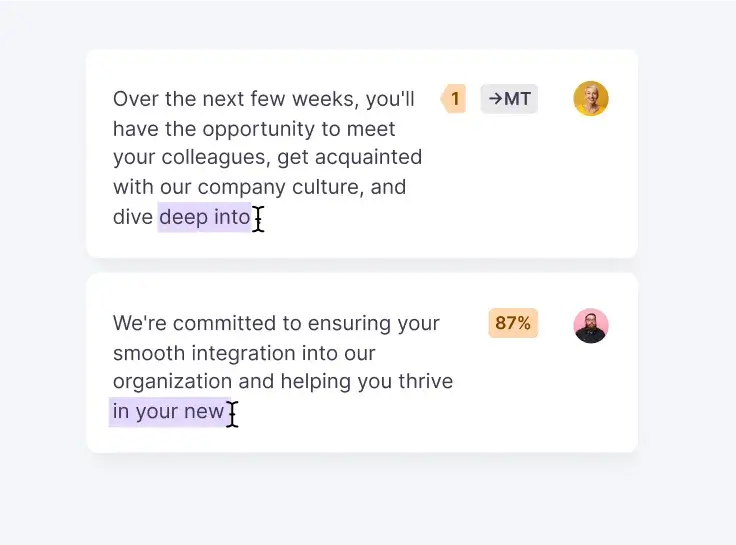
La traduction automatique vous offre un premier jet rapide. Dans le logiciel informatique visuel de Smartcat, vous voyez chaque suite traduite sur la page, raccourcissez les titres trop longs sur mobile et veillez à la cohérence des noms de produits et de marques grâce à un glossaire. Faites l'attribution d'un examinateur lorsqu'une page a besoin d'approbation, et ne publiez que les langues qui sont prêtes.
Foire aux questions
WordPress.com nécessite-t-il toujours le plan Business pour le code d'en-tête ?
Le guide actuel de WordPress.com répertorie Personnel et supérieur, y compris Premium, Business et Commerce. Utilisez cet énoncé de capacité actuel plutôt qu'une règle obsolète réservée aux entreprises.
Puis-je éditer les traductions avant la publication ?
Oui. Peaufinez et confirmez la formulation dans le logiciel informatique visuel de Smartcat, puis publiez les langues prêtes.
Que se passe-t-il lorsque j'ajoute une nouvelle page dans WordPress.com ?
Le nouveau texte suit le mode de traduction sélectionné du projet Smartcat. Choisissez des traductions révisées lorsque chaque nouvelle page nécessite une approbation ; les modes automatiques peuvent traduire le texte nouvellement rencontré. Aucun des deux modes n'apporte de modifications à votre contenu source dans WordPress.com.
Publiez votre site WordPress.com WordPress dans plusieurs langues
Installez le snippet une fois, effectuez la Tévision des traductions en contexte et publiez les langues dont votre public a besoin. Voir toutes les intégrations de sites web ou découvrir comment fonctionne le traducteur de site web.