Organisation conforme au RGPD
Organisation certifiée ISO 27001
Organisation conforme à la norme SOC 2
Traduisez votre portefeuille Pixpa avec l'IA
Aidez les clients potentiels à comprendre votre pratique, vos projets et la manière de travailler avec vous. Smartcat traduit le texte sur votre site Pixpa, et vous pouvez l'examiner en contexte avant de le publier.
Plus de 80 des plus grandes entreprises au monde ont choisi Smartcat
Comment ajouter Smartcat à Pixpa
Créez un projet de site Web Smartcat à partir de l'URL Pixpa publiée et choisissez les langues cibles.
Installez l'extrait de code Smartcat généré via Studio → Scripts externes → En-tête.
Publiez la modification et ouvrez le site en ligne pour confirmer que l'extrait est présent.
Vérifiez les traductions dans le logiciel informatique visuel de Smartcat et publiez les langues qui sont prêtes.
Traduisez les descriptions du portefeuille Pixpa et les conseils pour le client
Utilisez Studio → Scripts externes → Head pour le chemin documenté du code du site web. Publiez la modification et validez le site dans Smartcat, puis examinez les descriptions de projet, les pages de service et le flux de contact.
Un portefeuille créatif doit expliquer le travail sans modifier la paternité de l'œuvre ni les mentions du client. Pour la page de réservation d'un photographe, veillez à effacer les livrables, chaque mot lié aux délais et le droit d'utilisation. Le texte à l'intérieur des images est distinct des légendes et du corps du texte.
Les galeries client peuvent avoir leur propre comportement et leurs propres limites d'accès. Un portefeuille public traduit n'établit pas une traduction complète des outils de galerie privée, des téléchargements ou du paiement.
Quelles modifications pour les visiteurs, et ce qui reste dans Pixpa
Les noms de clients, les crédits et les titres des œuvres d'art restent délibérés. Le texte intégré dans les images fait toujours partie de ces éléments dans Pixpa et nécessite une localisation séparée.
Examiner avant qu'une langue ne soit mise en ligne
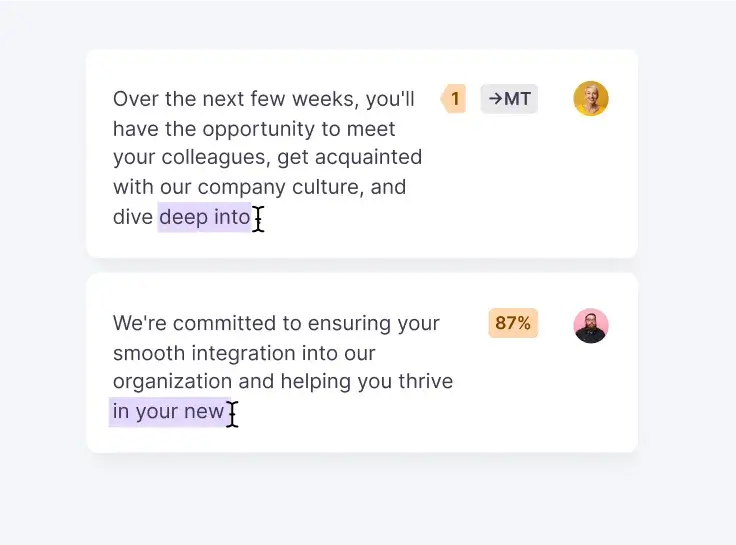
La traduction automatique vous offre un premier jet rapide. Dans le logiciel informatique visuel de Smartcat, vous voyez chaque suite traduite sur la page, raccourcissez les titres trop longs sur mobile et maintenez la cohérence des noms de produits et de marques grâce à un glossaire. Procédez à l'attribution d'un utilisateur pour examiner lorsqu'une page nécessite une approbation, et ne publiez que les langues prêtes.
Foire aux questions
L'installation sur le site public couvre-t-elle chaque galerie client ?
Cette couverture doit être vérifiée séparément. Les pages publiques et les expériences de galerie privée peuvent ne pas restituer le même code ni afficher le même contenu.
Puis-je éditer les traductions avant de publier ?
Oui. Peaufinez et confirmez la formulation dans le logiciel informatique visuel de Smartcat, puis publiez les langues prêtes.
Que se passe-t-il lorsque j'ajoute une nouvelle page dans Pixpa ?
Le nouveau texte suit le mode de traduction sélectionné du projet Smartcat. Choisissez des traductions révisées lorsque chaque nouvelle page nécessite une approbation ; les modes automatiques peuvent traduire le texte nouvellement rencontré. Aucun des deux modes n'apporte de modifications à votre contenu source dans Pixpa.
Publiez votre portefeuille Pixpa dans plus de langues
Installez l'extrait de code une seule fois, passez à la révision des traductions en contexte et publiez les langues dont votre public a besoin. Consultez toutes les intégrations de sites web ou découvrez comment fonctionne le traducteur de site web.