Organisation conforme au RGPD
Organisation certifiée ISO 27001
Organisation conforme à la norme SOC 2
Traduisez votre Centre d'aide Helpjuice avec l'IA
Aidez les clients à configurer, dépanner et comprendre votre produit dans leur propre langue. Smartcat traduit les articles et la navigation publiés de Helpjuice, et les réviseurs vérifient la formulation en contexte avant qu'une langue ne soit mise en ligne.
Plus de 80 des plus grandes entreprises au monde ont choisi Smartcat
Comment ajouter Smartcat à Helpjuice
Créez un projet de site Web Smartcat à partir de l'URL Helpjuice que vous avez publiée et choisissez les langues cibles.
Installez l'extrait de code Smartcat généré via la personnalisation du thème au niveau de la mise en page principale et de JavaScript.
Publiez la modification et ouvrez le site en direct pour confirmer la présence de l'extrait de code.
Révisez les traductions dans le logiciel informatique visuel de Smartcat et publiez les langues qui sont prêtes.
Helpjuice traduction d'article avec une terminologie de produit cohérente
Rendez les explications des politiques, les étapes pour configurer et les articles de dépannage plus faciles à suivre dans toutes les langues. Examinez ensemble le titre, les libellés de navigation et les instructions de l'article afin que les clients rencontrent les mêmes termes tout au long du parcours d'Aide.
Helpjuice propose la personnalisation des thèmes au niveau de la mise en page principale et de JavaScript. Une disposition propre à une langue et un script global ont des portées différentes : une installation sur la disposition d'une langue ne garantit pas la couverture des autres. Conservez l'intégration dans la surface de personnalisation qui affiche réellement la base de connaissances publiée, et préservez les modifications lors de la maintenance du thème.
Quelles modifications pour les visiteurs, et ce qui reste dans Helpjuice
Les noms de produits, les identifiants de code, les commandes et les données opérationnelles restent intacts. La couche du site web présente le texte traduit aux lecteurs ; elle ne permet pas de créer des versions en langue maternelle des articles dans Helpjuice.
Examiner avant qu'une langue ne soit mise en ligne
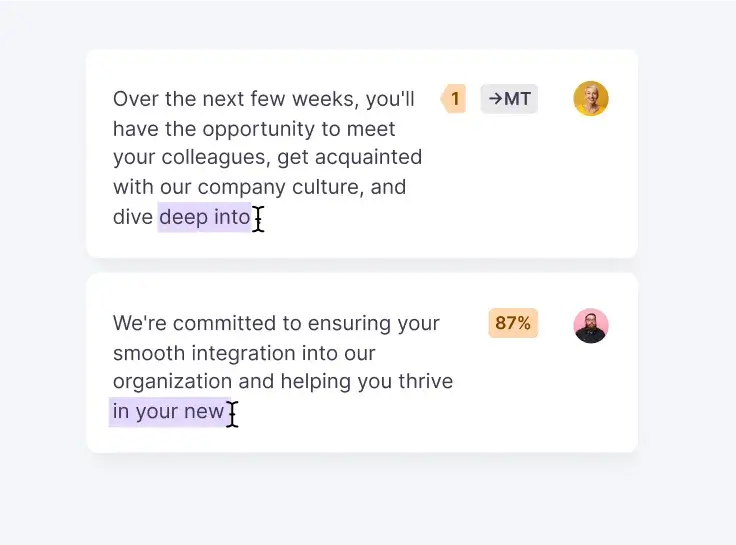
La traduction automatique vous donne un premier jet rapide. Dans le logiciel informatique visuel de Smartcat, vous voyez chaque suite traduite sur la page, raccourcissez les titres trop longs sur mobile et assurez la cohérence des noms de produits et de marques avec un glossaire. Faites l'attribution d'une personne pour examiner lorsqu'une page a besoin d'approbation, et ne publiez que les langues qui sont prêtes.
Foire aux questions
Est-ce qu'une modification apportée à la disposition principale s'applique à toutes les langues ?
Pas forcément. Le cahier des charges identifie le comportement de mise en page par langue. La mise en œuvre doit prendre en compte chaque disposition de langue affichée plutôt que de supposer qu'un seul fait d'éditer est global.
Puis-je éditer les traductions avant de publier ?
Oui. Affinez et confirmez la formulation dans le logiciel informatique visuel de Smartcat, puis publiez les langues prêtes.
Que se passe-t-il lorsque j'ajouter une nouvelle page dans Helpjuice ?
Le nouveau texte suit le mode de traduction sélectionné du projet Smartcat. Choisissez les traductions révisées lorsque chaque nouvelle page nécessite une approbation ; les modes automatiques peuvent traduire le texte nouvellement rencontré. Aucun des deux modes n'apporte de modifications à votre contenu source dans Helpjuice.
Publiez votre Helpjuice Centre d'aide dans d'autres langues
Installez le snippet une seule fois, révisez les traductions en contexte et publiez les langues dont votre public a besoin. Consultez toutes les intégrations de connaissances et d'assistance ou découvrez comment fonctionne le traducteur de site web.