Traducteur d'images : traduisez les images, conservez le design

Le traducteur d’images par IA de Smartcat aide les équipes marketing, produit et contenu à traduire le texte des images PNG, JPG et numérisées dans plus de 280 langues à l'aide de leur glossaire, puis le réécrit en retour là où se trouvait le texte d'origine.
Traduisez n'importe quel fichier. En quelques secondes.
Images, documents, vidéo, audio, cours — choisissez un format et déposez votre fichier.
Déposez images ici
ou parcourir les fichiers · Prend en charge .png, .jpg, .webp, .svg et plus
De
Vers

Traduire

Plus de 80 des plus grandes entreprises mondiales ont choisi Smartcat

Qu'est-ce qu'un traducteur d'images ?

Un traducteur d'images est un logiciel qui trouve le texte à l'intérieur d'une image, le traduit et réécrit en retour la traduction dans la même image à la place de l'original. Vous obtenez une image traduite que vous pouvez publier, et non une liste de mots à coller dans un outil de conception. Il est également appelé traducteur de texte d'image.

Pour traduire une image dans Smartcat, téléchargez le fichier et choisissez vos langues. La reconnaissance optique de caractères (OCR) détecte chaque zone de texte, des titres et étiquettes aux légendes et au texte à l'intérieur des diagrammes. Le traducteur d'images par l'IA de Smartcat traduit ensuite chaque zone à l'aide de votre glossaire et de vos mémoires de traduction.

Smartcat supprime le texte original de l'arrière-plan et place la traduction à sa place sous forme de texte modifiable. Chaque image est téléchargée dans son format d'origine, une fois par langue, au tarif fixe de 1 000 Smartwords par image.
280+

langues

Traduisez dans plus de 280 langues, y compris les écritures de droite à gauche et non latines.

30 MB

par image

Téléchargez des images allant jusqu'à 30 Mo chacune ; les fichiers plus volumineux peuvent faire échouer la reconnaissance de texte.

1,000

Smartwords par image

Chaque image utilise un forfait de 1 000 Smartwords par langue cible, quelle que soit la quantité de texte.

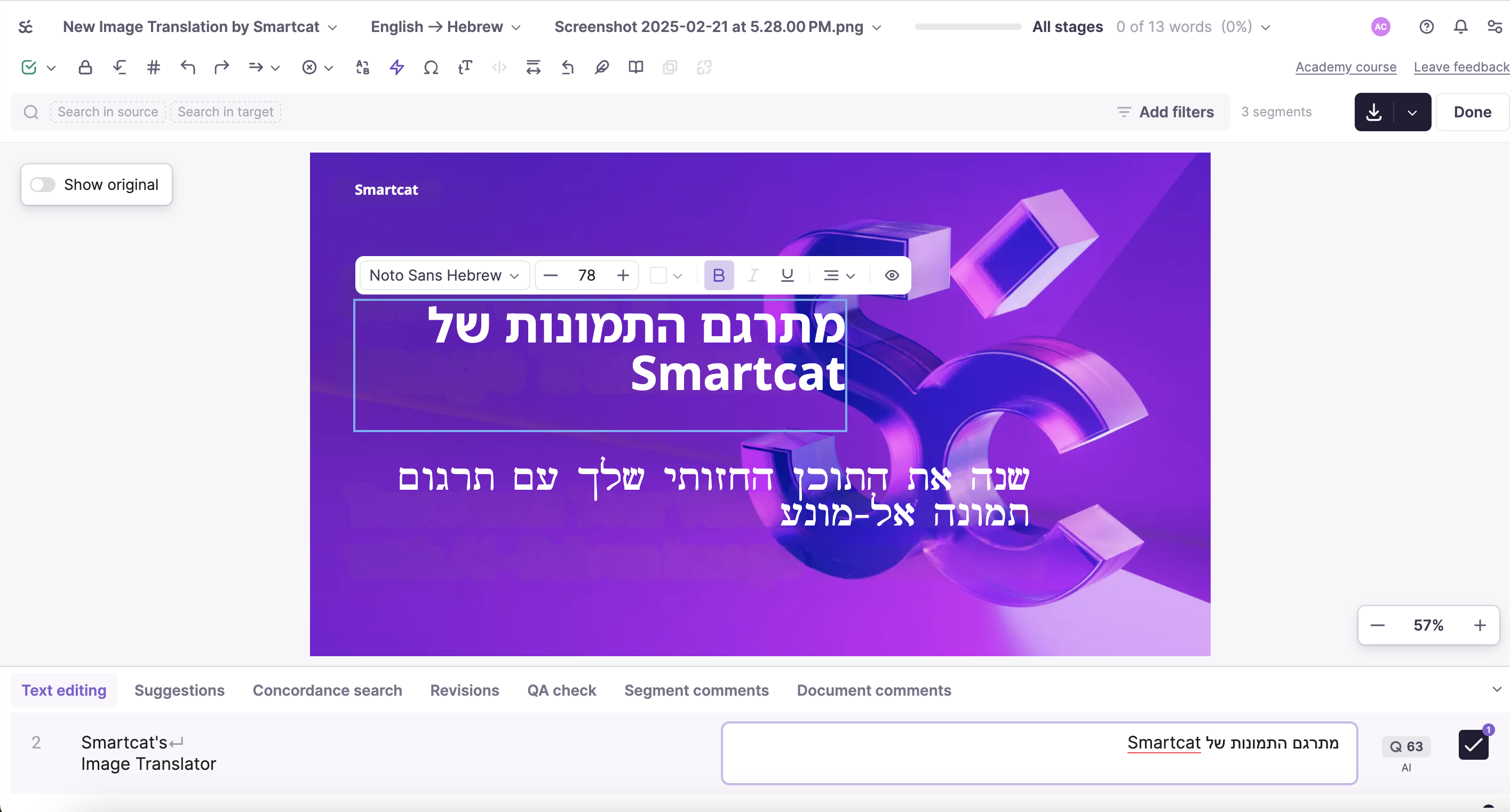
Smartcat traducteur d'images : une bannière marketing traduite de l'anglais vers l'hébreu dans le logiciel informatique de traduction d'images, avec la barre d'outils de police, de taille et d'alignement au-dessus de la zone de texte sélectionnée
Le logiciel informatique de traduction d'images : une bannière traduite en hébreu, avec le texte traduit toujours éditable.

Pourquoi la traduction d'une image est-elle plus difficile que la traduction d'un texte ?

Le texte dans une image ne peut pas être sélectionné ou copié. Ainsi, la plupart des équipes le retapent, le traduisent ailleurs et reconstruisent le graphique à la main, une fois pour chaque langue. Smartcat lit, traduit et remplace le texte dans un seul projet.

Sans traducteur d'image

× chaque image× chaque langue

Avec Smartcat

Un projet, toutes les langues

Retapez le texte

Les mots dans un JPG ne peuvent pas être copiés, alors quelqu'un les tape et en tape mal quelques-uns.

OCR trouve chaque région de texte

Smartcat lit les gros titres, les étiquettes et les légendes directement depuis l'image.

Traduisez une langue à la fois

Le texte va dans un traducteur ou un outil de chat, une fois pour chaque langue cible.

Toutes les langues dans un seul projet

Choisissez toutes vos langues cibles en une seule fois ; chaque image fait son retour dans chacune d'elles.

Reconstruire le graphique

Un designer colle chaque traduction dans le fichier source et corrige tout ce qui dépasse.

Traduction remise en retour dans la mise en page

Le texte traduit se trouve à l'emplacement du texte original, dans des zones de texte que vous pouvez déplacer et personnaliser.

Les termes dérivent à travers les images

Le même nom de produit fait son retour de trois manières différentes au sein d'un même catalogue.

Un glossaire pour chaque image

Votre glossaire et vos mémoires de traduction conservent les noms et les phrases répétées à l'identique.

Quel traducteur d'images devriez-vous utiliser ?

Choisissez un traducteur d'images en fonction de ce dont vous avez besoin en retour. Pour lire une image droit maintenant, une application gratuite suffit. Pour publier des images traduites, vous avez besoin des fichiers image en retour dans plusieurs langues, avec votre terminologie et un examinateur : c'est ce que fait Smartcat. Le tableau le compare aux versions grand public gratuites de Google Translate et ChatGPT.

SmartcatGoogle Translate (gratuit)ChatGPT (gratuit)
Ce que vous obtenez en retourLe fichier image dans son format d'origine, un par langue, avec du texte que vous pouvez encore éditerUne copie traduite de l'image à voir ou à télécharger, une image et une langue à la foisTexte traduit dans le chat ; une nouvelle image uniquement si vous lui demandez d'en générer une
Plusieurs images à la foisUne ou plusieurs images dans un projet, chaque langue cible choisie une foisUne image à la foisQuelques images par message, avec réponse dans le chat
TerminologieGlossaire et mémoires de traduction appliqués à chaque imagePas de glossaire dans l'application gratuiteTermes que vous énumérez dans l'invite, postulé majuscule/minuscule par majuscule/minuscule
Révision du résultatReformulez, déplacez et modifiez le style de chaque zone de texte (56 polices) ; masquez les logosAucune révision de l'image traduiteDemandez des modifications dans le chat
Examiner par un humainVos personnes chargées d'examiner ou Smartcat Marketplace Linguistes, dans le même espace de travailAucunAucun intégré
Idéal pourImages que vous publiez : ressources marketing, captures d'écran, images de produitsComprendre une image rapidementExpliquer ou rédiger le texte d'une image

Comparé sur les versions grand public gratuites. D'autres outils subissent souvent des modifications, vérifiez donc la version actuelle avant de vous décider.

Comment traduire le texte d'une image dans Smartcat

Pour traduire le texte d'une image dans Smartcat, téléchargez l'image dans un projet, choisissez vos langues cibles et laissez Smartcat détecter et traduire le texte. Ouvrez ensuite le logiciel informatique de traduction d'images, ajustez les zones de texte et téléchargez chaque image dans son format d'origine. Qu'il s'agisse d'une seule image ou d'un dossier entier, les six étapes sont les mêmes.

  1. Créer un projet et télécharger vos images

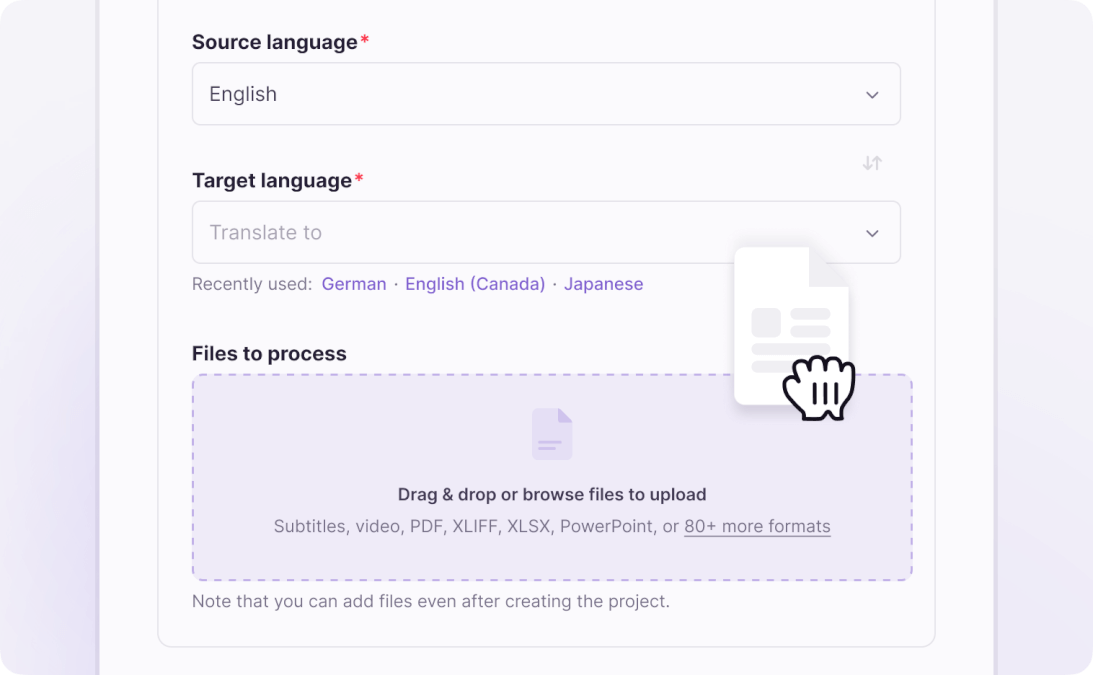
    Pour traduire une image, choisissez vos langues source et cible, puis sélectionnez un ou plusieurs fichiers PNG, JPG, TIFF, BMP ou GIF.

    Formulaire de nouveau projet dans Smartcat avec des champs de langue source et de langue cible et une zone de glisser-déposer pour les fichiers
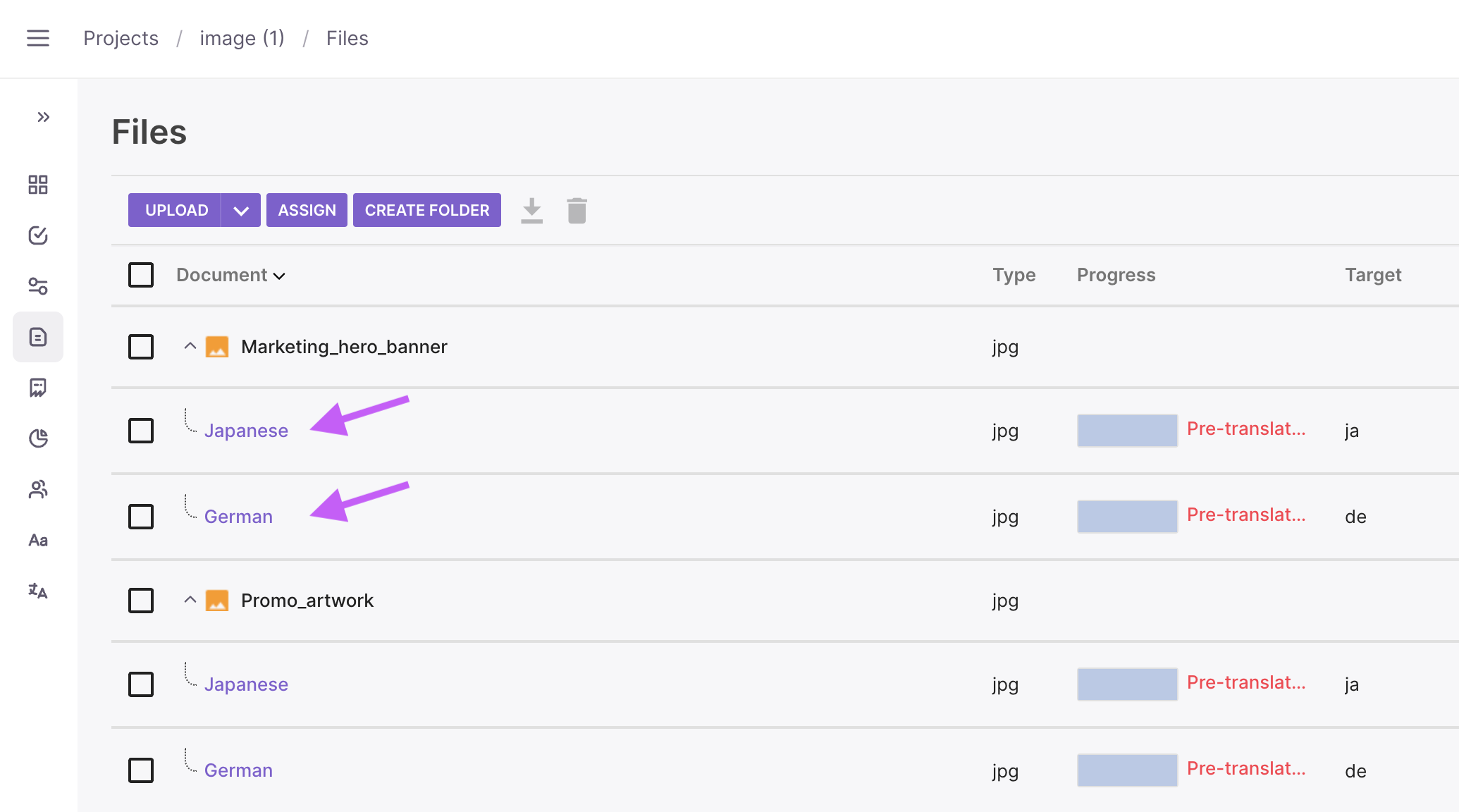
  2. Laissez Smartcat AI traduire le texte de l'image

    Smartcat extrait le texte, le supprime de l'arrière-plan et ajoute la traduction par l'IA. Pour traduire manuellement à la place, désactivez la traduction automatique.

    Liste des fichiers dans un projet Smartcat : deux images JPG, chacune avec une traduction en japonais et en allemand
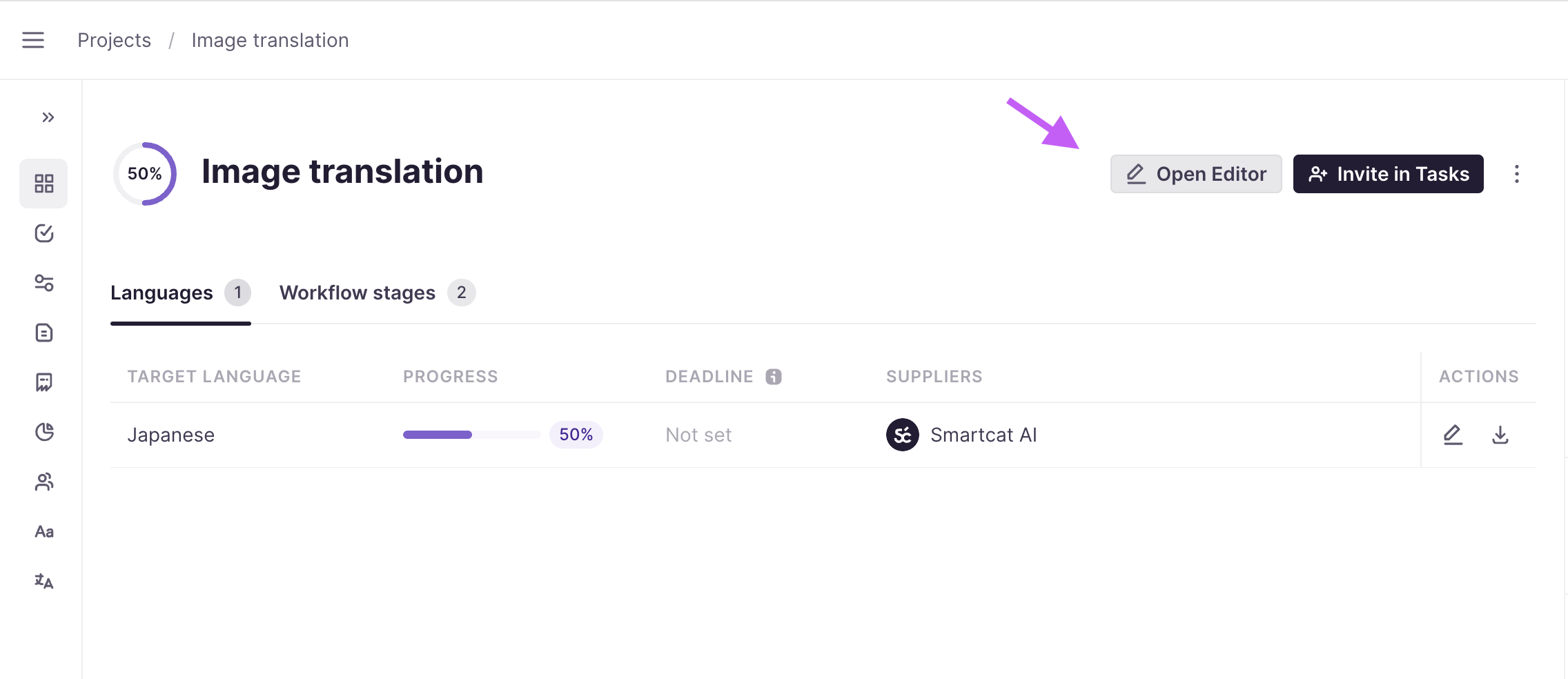
  3. Ouvrir le logiciel informatique de traduction d'images

    Cliquez sur Ouvrir le logiciel informatique. L'image traduite se trouve au-dessus de ses segments de texte, de sorte que les personnes chargées d'examiner vérifient chaque ligne en contexte.

    Page du projet Smartcat pour une traduction d'image en japonais, avec le bouton Ouvrir le logiciel informatique
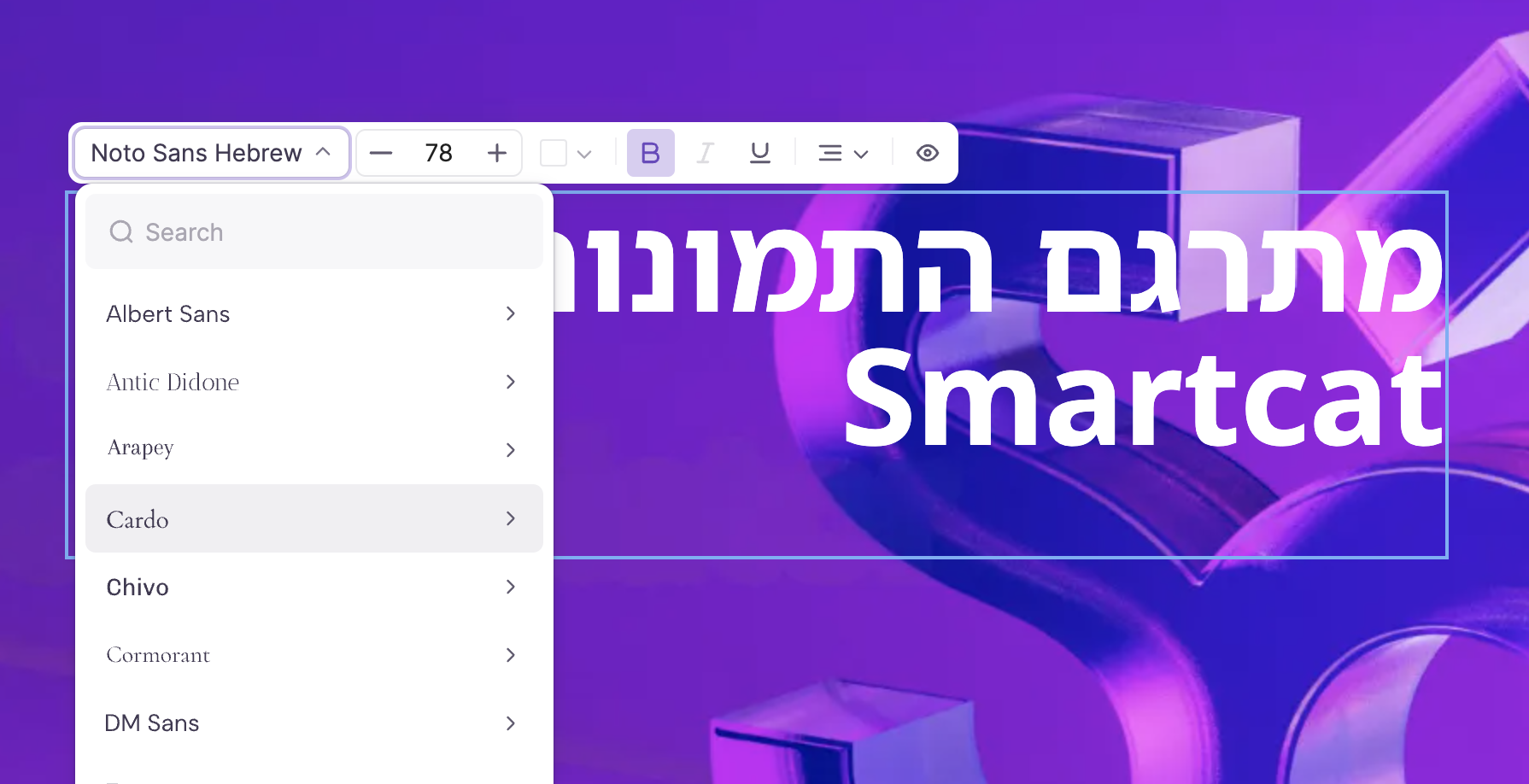
  4. Ajuster les polices, la taille et la couleur

    Sélectionnez une zone de texte pour modifier sa police, sa taille, sa couleur ou son alignement, ou faites-la glisser pour la mettre en place. Le logiciel informatique propose 56 polices, y compris les familles Noto pour les écritures non latines.

    Liste des polices ouverte dans le logiciel informatique de traduction d'images de Smartcat au-dessus d'une zone de texte traduite en hébreu
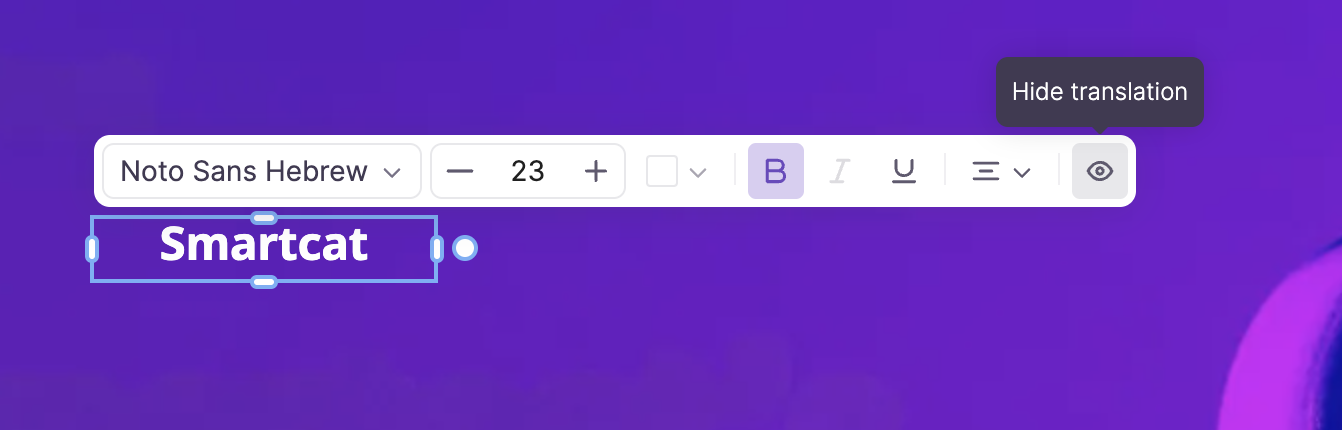
  5. Masquer les logos et les noms de marques

    Sélectionnez le texte que vous souhaitez conserver tel quel, comme un logo, et cliquez sur Masquer. La traduction part et l'arrière-plan d'origine reste.

    Masquer le bouton traduction dans la barre d'outils du logiciel informatique de traduction d'images, avec le texte du logo Smartcat sélectionné
  6. Télécharger chaque image traduite

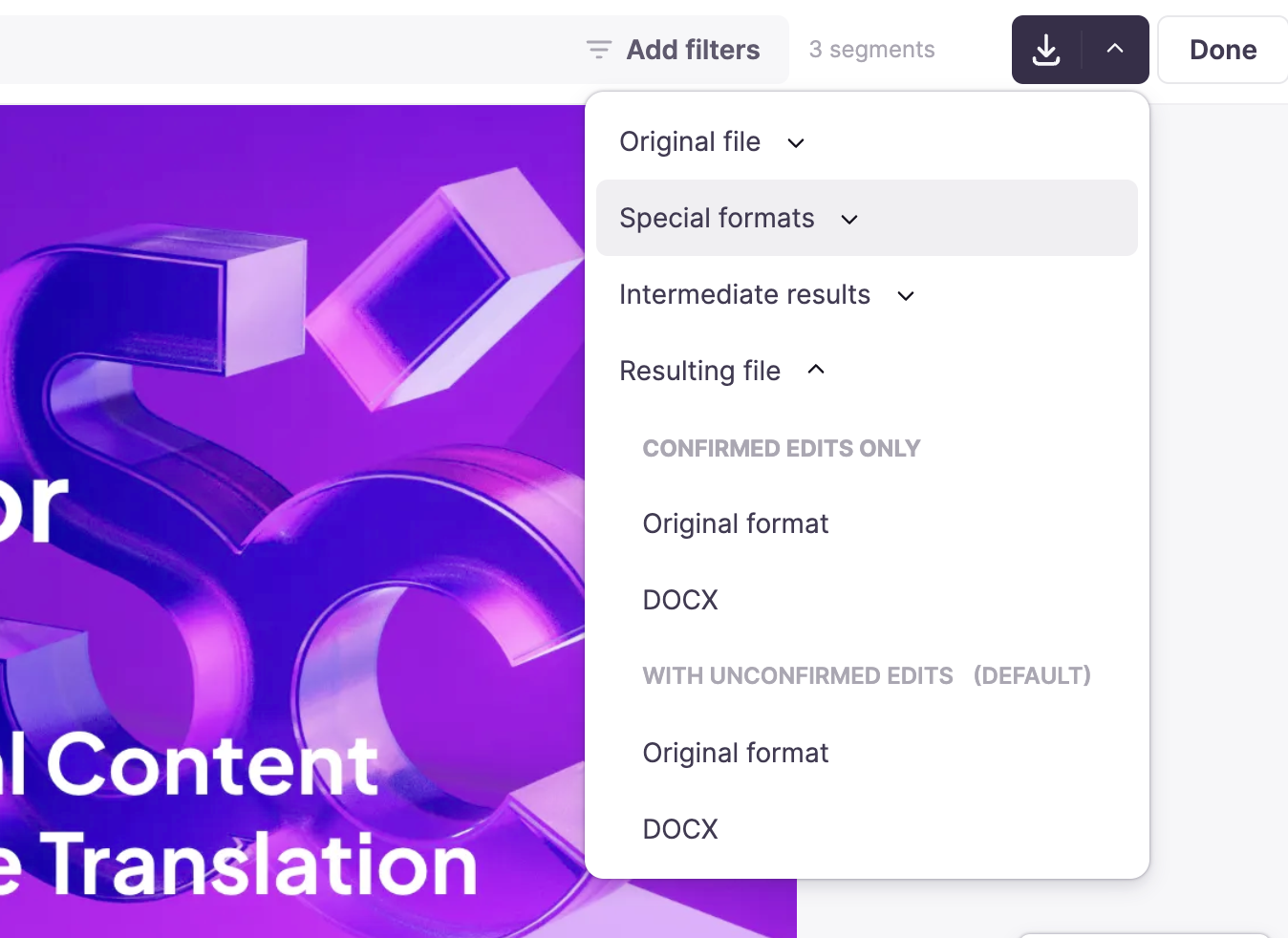
    Téléchargez chaque image dans le format que vous avez téléchargé, ou sous la forme d'un fichier DOCX pour la traduction d'image en texte. Choisissez uniquement les modifications confirmées ou incluez les modifications toujours en attente d'approbation.

    Menu de téléchargement dans le logiciel informatique de Smartcat avec le fichier résultant disponible dans son format d'origine

Découvrez ces six étapes sur vos propres images

Que peut faire une équipe avec le traducteur d'images par l'IA de Smartcat ?

Avec la traduction d'images par l'IA dans Smartcat, une équipe peut traduire des lots d'images dans toutes les langues, conserver une terminologie identique et faire approuver chaque langue par des examinateurs, dans le même espace de travail Smartcat qu'elle utilise pour les documents.

Voir Smartcat pour traduire un lot de vos propres images

Quels types d'images Smartcat peut-il traduire ?

Smartcat traduit le texte dans les fichiers images, les numérisations, les captures d'écran et les graphiques marketing, dans chaque écriture pour laquelle son logiciel informatique offre une assistance. Voici à quoi s'attendre pour chaque type d'image, ainsi que les limites applicables.

Formats et sources d'images

PNG, JPG et autres fichiers image

Smartcat traduit les fichiers PNG, JPG, JPEG, JFIF, BMP, TIFF, GIF, PCX, DCX, JP2 et JPC et renvoie chacun d'eux dans le format que vous avez téléchargé.

Traduit
PNGJPG / JPEGTIFFBMPGIFJP2
Exportez d'abord en PNG ou JPG
WebPSVGHEIC

Documents numérisés et PDF contenant uniquement des images

Les documents numérisés se traduisent comme des images : le OCR de Smartcat lit également les fichiers DJVU, JB2 et PDF contenant uniquement des images, de sorte qu'un contrat ou un manuel numérisé fait son retour traduit. Effacer, les numérisations à haute résolution donnent les meilleurs résultats. Pour une photo rapide d'un panneau ou d'un menu avec votre téléphone, utilisez le traducteur Photo.

GIF animés

Les GIF animés sont traduits à partir de la première image uniquement. Pour traduire les autres cadres, exportez chacun d'eux sous forme d'image séparée et téléchargez-les ensemble, afin que chaque cadre soit de retour dans chaque langue.

Les GIF statiques se traduisent comme n'importe quelle autre image.

Qu'y a-t-il sur l'image

Captures d'écran du logiciel

Les captures d'écran de logiciels se traduisent comme n'importe quelle autre image, de sorte que les articles d'Aide et les notes de version peuvent afficher l'interface dans la langue du lecteur. Ajoutez vos termes d'interface utilisateur à un glossaire et les libellés des boutons seront identiques dans chaque capture d'écran.

  • Articles du Centre d'aide
  • Notes de version
  • Matériel de formation

Infographies, bannières et images de produits

Les infographies, les bannières et les images de produits sont facturées par image, et non par mot. Une infographie dense et une bannière de trois mots coûtent la même chose, c'est donc sur les graphiques riches en texte que le traducteur d'images permet de sauvegarder le plus de saisie manuelle.

1,000

Smartwords par image, pour chaque langue cible

Logos et noms de marque

Les logos et les noms de marque restent tels qu'ils ont été conçus avec Masquer. Sélectionner le texte du logo et cliquer sur Masquer : Smartcat supprime la traduction et conserve l'arrière-plan d'origine, afin que la marque reste identique dans toutes les langues.

  1. Sélectionnezle texte du logo
  2. Masquerla traduction
  3. Conserverl'arrière-plan d'origine

Langues et écritures

De droite à gauche : arabe, hébreu et ourdou

Smartcat traduit des images vers des langues qui s'écrivent de droit à gauche, et le logiciel informatique inclut Noto Sans Arabic, Noto Sans Hebrew et Noto Nastaliq Urdu pour le texte traduit.

Chinois, japonais et coréen

Les traductions en chinois, japonais et coréen bénéficient de polices conçues pour ces écritures, de sorte que les caractères traduits s'affichent proprement au lieu d'effectuer un retour vers un glyphe manquant. Choisissez la police par zone de texte dans le logiciel informatique.

Noto Sans SCNoto Sans TCNoto Sans JapaneseNoto Sans Coréen

Écritures indiennes et autres écritures

Des polices pour le devanagari, le bengali, le gurmukhi, le tamoul, le télougou, le kannada et le malayalam, ainsi que pour l'éthiopien et le géorgien, figurent dans la liste des 56 polices du logiciel informatique.

DevanagariBengaliTamoulTélougoukannadaMalayalamGurmukhiÉthiopiqueGéorgien

Texte qui est plus long que la source

L'allemand et le français sont souvent plus longs que l'anglais, de sorte qu'une traduction peut déborder de sa boîte. Réduisez la taille de la police ou faites glisser la zone en place dans le logiciel informatique au lieu de rouvrir le fichier de conception.

Flux de travail

Plusieurs images dans un seul projet

Smartcat fonctionne comme un traducteur d'images par lots : sélectionnez une ou plusieurs images pour un traitement en masse et choisissez chaque langue cible une seule fois. Chaque image fait son retour dans chaque langue, dans le format que vous avez téléchargé.

  • Jusqu'à 30 Mo par image
  • Environ 1 000 fichiers par projet recommandés pour les très grands ensembles

Images à l'intérieur des fichiers Word et PowerPoint

Les images contenues dans les fichiers Word sont traduites avec le document lorsque le paramètre Traduction d'images de documents riches est activé. Dans PowerPoint, les images sont une étape distincte : traduisez-les ici, puis mettez-les de retour dans le deck.

Word (DOC, DOCX, RTF, ODT)
  • Traduit dans le fichier
  • Paramètre activé par l'Smartcat assistance
PowerPoint
  • Traduisez les images séparément
  • Remettez-les de retour dans le paquet

Faites examiner par un réviseur humain avant de publier

Invitez vos propres examinateurs ou engagez des Linguistes de Smartcat Marketplace. Ils travaillent dans le même logiciel informatique, et les traductions approuvées vont dans vos mémoires de traduction.

Les collègues IA derrière le travail

Les collègues IA de Smartcat gèrent chacun une étape de la traduction, du premier jet à la vérification finale. Votre équipe approuve chaque langue avant que quoi que ce soit ne soit publié.

Quels outils pouvez-vous connecter à Smartcat ?

Smartcat se connecte aux équipes Google Drive, Google Docs, Google Sheets, Figma et Microsoft, afin que votre équipe traduise les fichiers là où elle travaille déjà. Voir toutes les intégrations

Qu'ont accompli les équipes de contenu avec Smartcat ?

Huel a réduit de moitié le temps de localisation de la conception publicitaire, Wunderman Thompson a augmenté la production du projet de 30 % avec les mêmes ressources, et expondo a augmenté la productivité de 50 %. Chaque chiffre provient de l’étude de cas de cette entreprise.

50%

moins de temps de localisation des publicités

Huel localise environ 80 ressources publicitaires par mois et a réduit son temps annuel de localisation d'environ 160 à 240 heures à 80 à 100 heures grâce à l'intégration Figma de Smartcat.

30%

plus de volume de traduction

Wunderman Thompson a augmenté la production du projet de 30 % avec les mêmes ressources.

50%

une productivité plus élevée

expondo a augmenté la productivité de 50 % et a réduit les coûts d'externalisation de 50 %.

Huel
« Nous pouvons réutiliser les traductions d'un format à l'autre (carré, rectangulaire) à l'aide de la MT, afin que les designers n'aient pas à recréer chaque variante. »

Huel localise ses publicités et ses créations sous toutes les formes et dans toutes les tailles grâce à l'intégration Figma de Smartcat, avec des mémoires de traduction réutilisées pour chaque variante.

Huel étude de majuscule/minuscule
Magdalena TumulkaResponsable de la localisation, Huel

Découvrez ce que Smartcat changerait pour votre flux de travail d'images

Que disent les équipes d'entreprise à propos de Smartcat sur G2 ?

Que demandent les équipes avant de choisir un traducteur d'images ?

Les équipes demandent ce que coûte chaque image, si les graphistes corrigent toujours les mises en page, quels formats échouent et comment les termes restent exacts. Les réponses courtes se trouvent ci-dessous, limites incluses.

« Combien cela coûtera-t-il par image ? »

Chaque image utilise un montant fixe de 1 000 Smartwords par langue cible, quelle que soit la quantité de texte, donc une infographie dense coûte la même chose qu'une bannière de trois mots. Dix images en trois langues utilisent 30 000 Smartwords. Les 15 000 Smartwords de l'essai gratuit couvrent 15 traductions d'images.

« Nous avons déjà nos propres examinateurs. »

Invitez-les dans Smartcat. Vos réviseurs vérifient chaque langue dans le même logiciel informatique de traduction d'images, et leurs modifications approuvées sont intégrées à vos mémoires de traduction. Si une langue n'a personne pour l'examiner, engagez un Linguiste de Smartcat Marketplace pour ce projet.

« Une application gratuite traduit déjà nos images. »

Pour la lecture d'une seule image, c'est le cas. Smartcat est destiné aux fichiers que vous publiez : l'image en retour dans son propre format, chaque langue dans un seul projet, votre glossaire sur chaque image et quelqu'un pour examiner avant la publication.

« Nos designers devront encore corriger la mise en page. »

Parfois, lorsqu'une traduction s'avère longue. Chaque zone de texte reste modifiable, de sorte qu'une personne chargée d'examiner apporte des modifications à la taille de la police ou déplace la zone dans le navigateur au lieu de rouvrir le fichier de conception pour chaque langue.

« La moitié de nos ressources sont au format WebP, SVG ou des GIF animés. »

Ici, Smartcat a de véritables limites. Il ne traduit pas les fichiers WebP, SVG ou HEIC, et il ne traduit que la première image d'un GIF animé. Exportez d'abord ces éléments au format PNG ou JPG, à raison d'une image par image de GIF. Des sources nettes et en haute résolution donnent les meilleurs résultats.

« Notre terminologie doit être exacte. »

Votre glossaire s'applique à chaque image et les mémoires de traduction réutilisent les traductions approuvées, afin qu'un nom de produit soit identique sur chaque bannière. Les examinateurs approuvent chaque langue avant le téléchargement.

Est-il sûr de traduire des images confidentielles dans Smartcat ?

Oui. Les images montrent souvent des produits non commercialisés, des écrans internes et des données client, et Smartcat les protège grâce à des contrôles de sécurité certifiés. Les détails se trouvent sur la page de sécurité Smartcat.

Conforme à SOC 2 Type II

Smartcat est conforme à SOC 2 Type II et isole chaque espace de travail.

certifié ISO 27001

Smartcat est une organisation certifiée ISO 27001.

Contrôles d'accès basés sur les rôles

Définissez qui peut voir, traduire, réviser et télécharger des images par équipe, rôle ou région sur les abonnements Entreprise.

Jamais utilisé pour entraîner des modèles d'IA publics

Les images et le texte que vous traduisez ne sont jamais utilisés pour entraîner des modèles d'IA publics.

Chiffré en transit et au repos

Les fichiers sont chiffrés lors de leur transfert et lors de leur stockage.

Suppression sur demande

Le contenu est supprimé ou restitué dans les 30 jours suivant une demande écrite.

Guides de traduction d'images

Guides du blog Smartcat sur la traduction d'images et de captures d'écran, et sur le maintien d'une terminologie cohérente dans chaque langue.

Dernière mise à jour : 30 octobre 2026

Foire aux questions sur la traduction d'images

À quel point la traduction par l'IA d'images est-elle précise ?

La traduction par l'IA d'images de Smartcat est aussi précise que le permettent deux étapes : la lecture du texte et sa traduction. Sur l'ensemble du contenu, 92 % des mots traduits par Smartcat AI sont acceptés sans la moindre modification humaine (éditer). Dans les images, la reconnaissance ajoute une variable : un texte net et à haute résolution se lit parfaitement, tandis qu'un lettrage stylisé ou minuscule nécessite une vérification. Votre glossaire et un examinateur dans le logiciel informatique ferment l'écart.

Quel est le meilleur traducteur d'images ?

Le meilleur traducteur d'images dépend de l'emploi. Pour lire une image sur le champ, une application gratuite suffit ; pour les images que vous publiez, Smartcat convient aux équipes qui ont besoin du retour des fichiers traduits. Comparez les outils sur cinq points : le retour du fichier image ou non, les téléchargements par lots, l'assistance de glossaire, le texte éditable dans le résultat et l'intervention d'un réviseur humain au même endroit.

Existe-t-il un traducteur d'images gratuit ?

Oui. Smartcat propose un essai gratuit plutôt qu'un abonnement gratuit : 15 jours et 15 000 Smartwords avec un accès complet aux fonctionnalités de traduction, et aucune carte de crédit requise. Chaque image utilise 1 000 Smartwords par langue cible, donc l'essai couvre 15 traductions d'images, par exemple cinq images dans trois langues. Après l'essai, la traduction d'images nécessite un abonnement payant.

Comment traduire du texte à partir d'images ?

Pour traduire du texte à partir d'images dans Smartcat, créez un projet, téléchargez une ou plusieurs images et choisissez vos langues cibles. Smartcat détecte le texte, le traduit et le replace en retour dans la mise en page. Ouvrez le logiciel informatique de traduction d'images pour ajuster le choix des mots, les polices ou la position, puis téléchargez chaque image dans le format que vous avez téléchargé. Les mêmes étapes fonctionnent pour une seule image ou pour un dossier.

Puis-je traduire une image vers l'anglais depuis n'importe quelle langue ?

Oui. Smartcat fonctionne comme un traducteur de langue d'image pour n'importe quelle paire parmi ses plus de 280 langues, ainsi une image contenant du texte en japonais, en arabe ou en hébreu se traduit en anglais de la même manière que l'anglais se traduit vers ces langues. Si vous travaillez avec un seul fichier plutôt qu'avec un ensemble, le traducteur d'images vous guide pas à pas dans cette tâche ; pour les clichés pris avec un téléphone, utilisez le traducteur de photos.

Quels formats d'image Smartcat peut-il traduire ?

Smartcat traduit les images PNG, JPG, JPEG, JFIF, BMP, TIF, TIFF, GIF, PCX, DCX, JP2 et JPC, et son OCR lit également les formats DJVU, JB2 ainsi que les PDF contenant uniquement des images. Les GIF animés sont traduits à partir de la première image uniquement. Les fichiers WebP, SVG et HEIC ne bénéficient pas d'assistance, veuillez donc d'abord les exporter au format PNG ou JPG. Chaque image se télécharge dans le format que vous avez téléchargé.

Puis-je traduire plusieurs images à la fois ?

Oui. Smartcat vous permet de sélectionner une ou plusieurs images et de les télécharger dans un projet pour un traitement par lots. Chaque image peut faire jusqu'à 30 Mo, car les fichiers plus volumineux peuvent faire échouer la reconnaissance de texte. Pour les très grands ensembles, le Centre d'aide de Smartcat recommande des projets pouvant contenir jusqu'à environ 1 000 fichiers. Découvrez comment traduire plusieurs images à la fois.

Comment fonctionne la tarification de la traduction d'images ?

Smartcat facture la traduction d'images à un tarif fixe de 1 000 Smartwords par image pour chaque langue cible, quelle que soit la quantité de texte, de sorte qu'une infographie dense et une courte bannière coûtent la même chose. Les Smartwords sont l'unité d'utilisation unique de Smartcat, et les abonnements comprennent un quota partagé par un nombre illimité d'utilisateurs. Consultez la tarification Smartcat pour les abonnements.

Puis-je modifier le texte traduit à l'intérieur de l'image ?

Oui. Dans le logiciel informatique de traduction d'images de Smartcat, chaque région de texte détectée est une zone de texte que vous pouvez reformuler, déplacer par glisser-déposer ou à l'aide des touches fléchées, et dont vous pouvez modifier le style : police, taille, couleur, alignement, gras, italique et souligné. Sélectionner le texte que vous souhaitez conserver tel quel, comme un logo, et utiliser Masquer pour supprimer la traduction et conserver l'arrière-plan d'origine.

Quelles polices le texte traduit utilise-t-il ?

Le logiciel informatique de traduction d’images de Smartcat propose 56 polices, d'Albert Sans et Inter à Roboto et Work Sans, y compris les familles Noto pour les écritures arabe, hébraïque, ourdoue, devanagari, chinoise, japonaise, coréenne, éthiopienne, géorgienne et de l'Inde du Sud. Choisissez la correspondance la plus proche de votre police de caractères d'origine pour chaque zone de texte. La liste des polices peut faire l'objet de modifications, vérifiez-la donc avant de vous fier à une police de caractères spécifique.

Smartcat traduit-il le texte dans les captures d'écran ?

Oui. Smartcat traduit les captures d'écran de logiciels comme n'importe quelle autre image, ce qui le rend utile pour les articles d'Aide, les notes de version et le matériel de formation. Ajoutez vos termes d'interface utilisateur à un glossaire afin que les libellés des boutons et les noms des fonctionnalités soient traduits de la même manière dans chaque capture d'écran. Pour un guide étape par étape, découvrez comment traduire des captures d'écran avec l'IA.

Et si mon image est de faible qualité ou manuscrite ?

La reconnaissance de texte de Smartcat fonctionne de manière optimale sur des images nettes et à haute résolution. Les fichiers flous ou fortement compressés perdent des caractères, et l'écriture manuscrite est lue avec une précision qui dépend de la qualité de la saisie, considérez donc ces résultats comme des brouillons à vérifier. Pour les numérisations, découvrez comment traduire un document numérisé ; pour les PDF avec du texte sélectionnable, utilisez le traducteur PDF.

Est-ce que Smartcat peut traduire les images à l'intérieur des fichiers Word ou PowerPoint ?

Oui, avec une étape pour configurer. Pour les fichiers Word (DOC, DOCX, RTF, ODT), Smartcat traduit les images à l'intérieur du document lorsque le paramètre Rich Document Image Translation est activé, et l'assistance Smartcat l'active pour votre espace de travail. Dans PowerPoint, les images constituent une étape distincte : traduisez-les en tant qu'images, à 1 000 Smartwords chacune, puis remettez-les de retour dans le paquet.

Le contenu de mon image est-il confidentiel ?

Oui. Les photos de produits non commercialisés, les captures d'écran internes et les visuels de campagne restent dans votre espace de travail Smartcat, où l'accès basé sur les rôles sur les abonnements d'entreprise détermine qui peut ouvrir, examiner ou télécharger chaque image. Smartcat détient SOC 2 Type II et ISO 27001, n'utilise jamais vos images ni leur texte pour entraîner des modèles d'IA publics, et les supprime ou les restitue dans les 30 jours suivant une demande écrite.

Dois-je utiliser Smartcat, Google Translate ou ChatGPT pour traduire une image ?

Smartcat est le meilleur choix lorsque vous avez besoin du retour des fichiers d'images traduits : le même format et la même mise en page, un lot dans un seul projet, votre glossaire sur chaque image et une personne pour examiner dans le même espace de travail. Pour lire une image droit maintenant, une application gratuite telle que Google Translate ou Google Lens est plus rapide, et ChatGPT peut expliquer ou rédiger le texte d'une image.

Vous n’avez pas trouvé votre réponse ? Parler à un spécialiste

Avis de marque déposée. Smartcat est une plateforme indépendante et n'est pas affiliée à, approuvée par, sponsorisée par ou autrement associée à Google LLC ou OpenAI. Google Translate et Google Lens sont des marques déposées de Google LLC. ChatGPT est une marque déposée de OpenAI. Tous les noms de produits, logos et marques déposées mentionnés sur cette page sont la propriété de leurs détenteurs respectifs et sont utilisés uniquement à des fins d'identification et de comparaison.

Traduisez votre lot d'images suivant dans toutes les langues

Téléchargez vos images, choisissez vos langues et téléchargez des fichiers que vous pouvez publier : même format, mise en page intacte, chaque zone de texte toujours éditable. Réservez une démo pour le voir sur vos propres images, ou commencez un essai gratuit de 15 jours avec 15 000 Smartwords, sans carte de crédit requise.